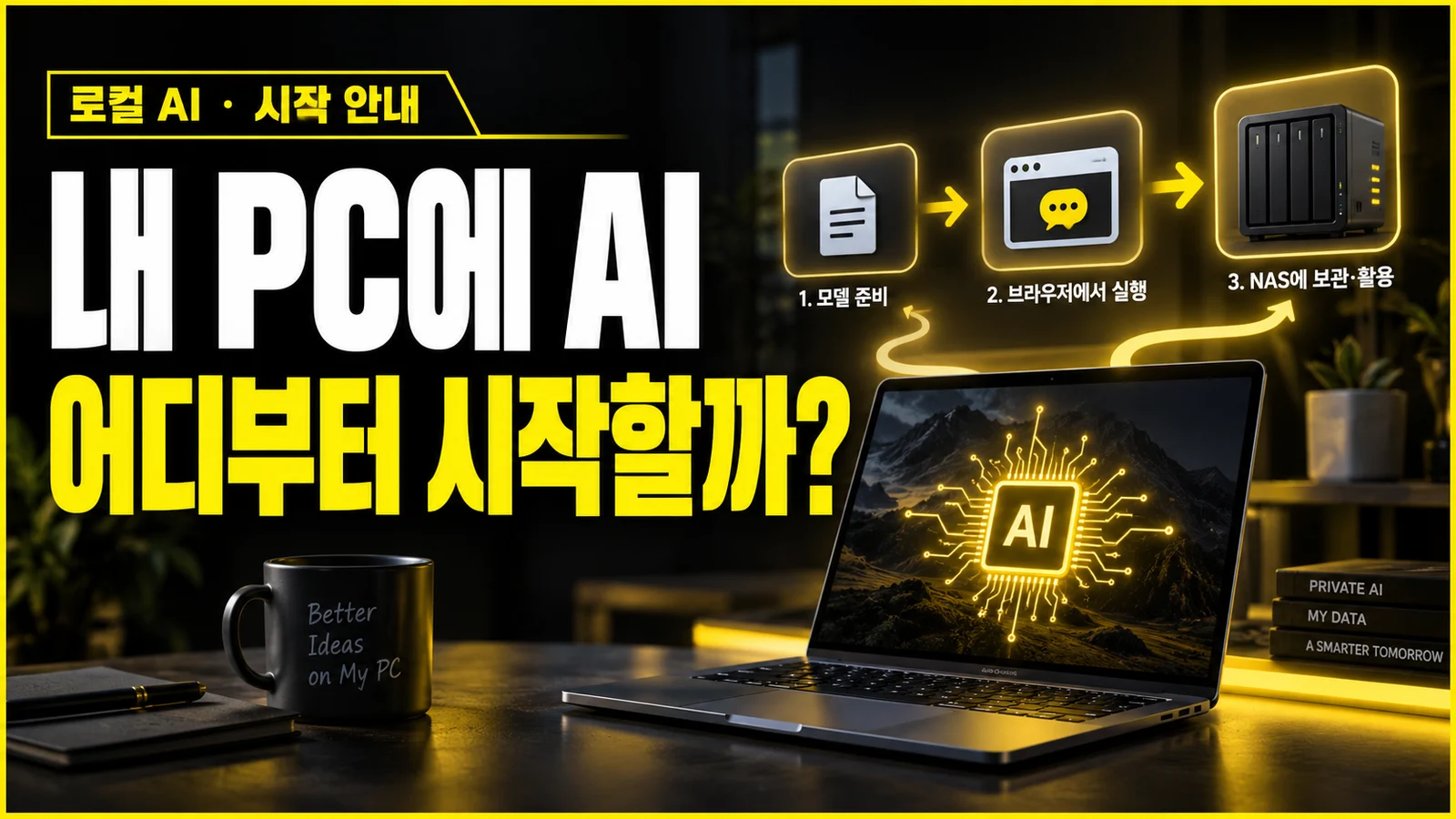
2026년 10월 16일 공식 자료를 확인해 다시 정리했습니다. 표지와 설명 그림은 AI 생성 이미지입니다.
AI로 메모를 정리하고 싶은데 검색할수록 설치할 프로그램이 늘어납니다. Ollama, LM Studio, Open WebUI, n8n, NAS까지 모두 있어야 시작할 수 있을까요?
첫 목표가 짧은 글을 요약하는 것이라면 지금 쓰는 PC에서 모델 하나와 대화하는 것부터 시작하면 됩니다. 이 글은 장비를 사기 전에 할 일을 정하고, 필요한 단계만 골라 읽는 안내입니다.
1. “AI 서버”보다 맡기고 싶은 일 하나
“나만의 AI를 만들고 싶다”보다 “내가 쓴 메모에서 할 일을 뽑고 싶다”가 출발하기 좋습니다. 결과가 맞는지 직접 확인할 수 있기 때문입니다.
- 긴 메모를 세 줄로 줄이기
- 회의 메모에서 담당자와 할 일 나누기
- 상품 설명 초안의 어색한 문장 고치기
처음에는 공개해도 되는 짧은 예문을 씁니다. 입력에 없던 날짜나 담당자를 지어내는지 보면서, 내 작업에 쓸 만한지를 판단합니다.
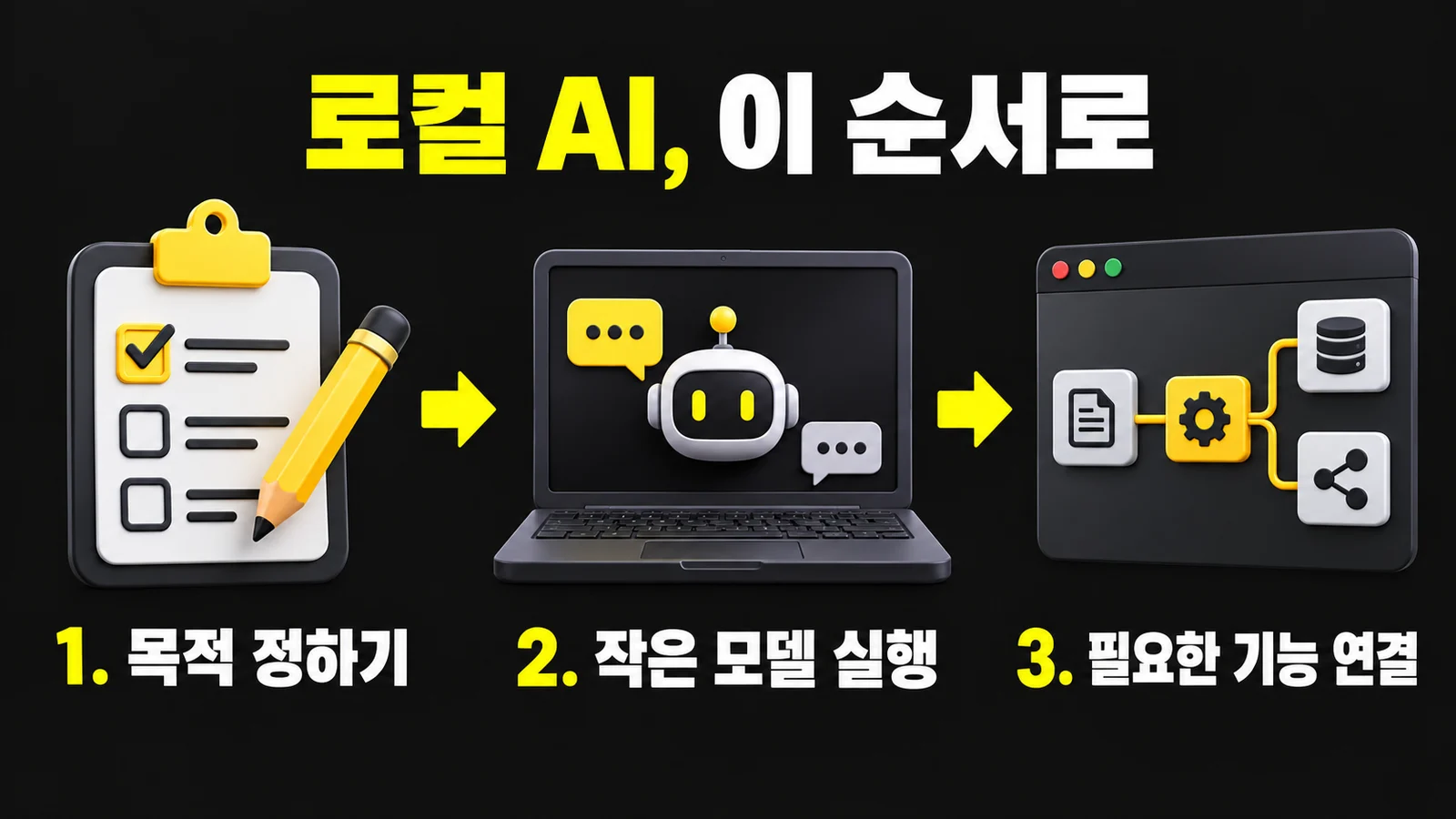
2. 실행기·대화 화면·자동화의 역할
모델은 답변을 만드는 계산에 쓰이는 파일입니다. 실행기는 그 모델을 읽고 움직이는 프로그램입니다. Ollama와 LM Studio가 여기에 해당합니다. 둘 다 화면이나 API로 모델을 사용할 수 있지만 설치와 관리 방식이 다릅니다.
Open WebUI는 여러 모델을 브라우저에서 다루는 대화 화면이고, n8n은 정해진 시간이나 조건에 따라 작업을 이어 주는 자동화 도구입니다. 브라우저 채팅이 필요해질 때 화면을 붙이고, 반복 실행이 필요해질 때 자동화를 붙이면 됩니다.
기능 구분은 Ollama 시작 안내와 LM Studio 기능 안내에서도 확인할 수 있습니다.
3. 클라우드와 로컬 중 고르는 기준
| 지금 필요한 것 | 먼저 살펴볼 방식 |
|---|---|
| 설치 없이 바로 질문하고 싶다 | 클라우드 서비스 |
| 모델과 자료 처리를 내 장비 안에서 구성하고 싶다 | 다운로드한 로컬 모델 |
| 작업마다 서로 다른 모델을 쓰고 싶다 | 실행 위치를 구분한 혼합 사용 |
같은 앱에서도 로컬 모델과 클라우드 모델을 고를 수 있습니다. 앱 이름만 보고 자료가 내 PC에 남는다고 판단하지 말고, 선택한 모델과 연결 대상을 확인하세요.
로컬 모델도 장비·전기·저장 공간과 관리 시간이 듭니다.
4. 기초 1~4편: 내 PC에서 답변 받기
- 1편 · 로컬 AI와 클라우드 AI 이해하기 — 모델, 토큰, 실행 위치부터 구분합니다.
- 2편 · 첫 도구 고르기 — 내 PC와 작업에 맞춰 시작점을 고릅니다.
- 3편 · 설치하고 짧은 질문하기 — 모델 다운로드와 답변 확인까지 진행합니다.
- 4편 · 브라우저 대화 화면 붙이기 — Open WebUI와 모델 실행기의 관계를 배웁니다.
이미 모델이 답하고 있다면 4편으로 넘어가도 됩니다. 앱 안의 채팅만으로 충분하다면 여기서 멈춰 사용해도 좋습니다.
5. 확장 5~10편: 필요한 기능만 더하기
- 5편 · n8n으로 반복 작업 연결
- 6편 · 외부 접속 범위와 보호 방법
- 7편 · NAS와 상시 운영 역할 나누기
- 8편 · ComfyUI에서 이미지 편집 시작
- 9편 · 이미지 편집 실패 지점 찾기
- 10편 · 모델 파일의 역할 구분
NAS와 이미지 편집은 선택 과정입니다. 문장을 정리하려고 시작한 사람에게 처음부터 NAS나 이미지 생성 장비가 필요한 것은 아닙니다.
6. 다음 단계로 넘어가기 전 세 가지
- 어느 프로그램과 모델이 답했는지 알 수 있나요?
- 프로그램을 다시 열어도 같은 예문을 처리할 수 있나요?
- 답변을 원문과 비교해 잘못된 내용을 찾아낼 수 있나요?
이 세 가지가 확인되면 기능을 하나 더 연결해 보세요. 막혔다면 새 프로그램을 추가하기보다 마지막으로 정상 응답을 받았던 단계부터 살펴보면 됩니다.
처음이라면 1편: AI는 어디에서 답변을 만들까요?부터 이어 읽으세요.