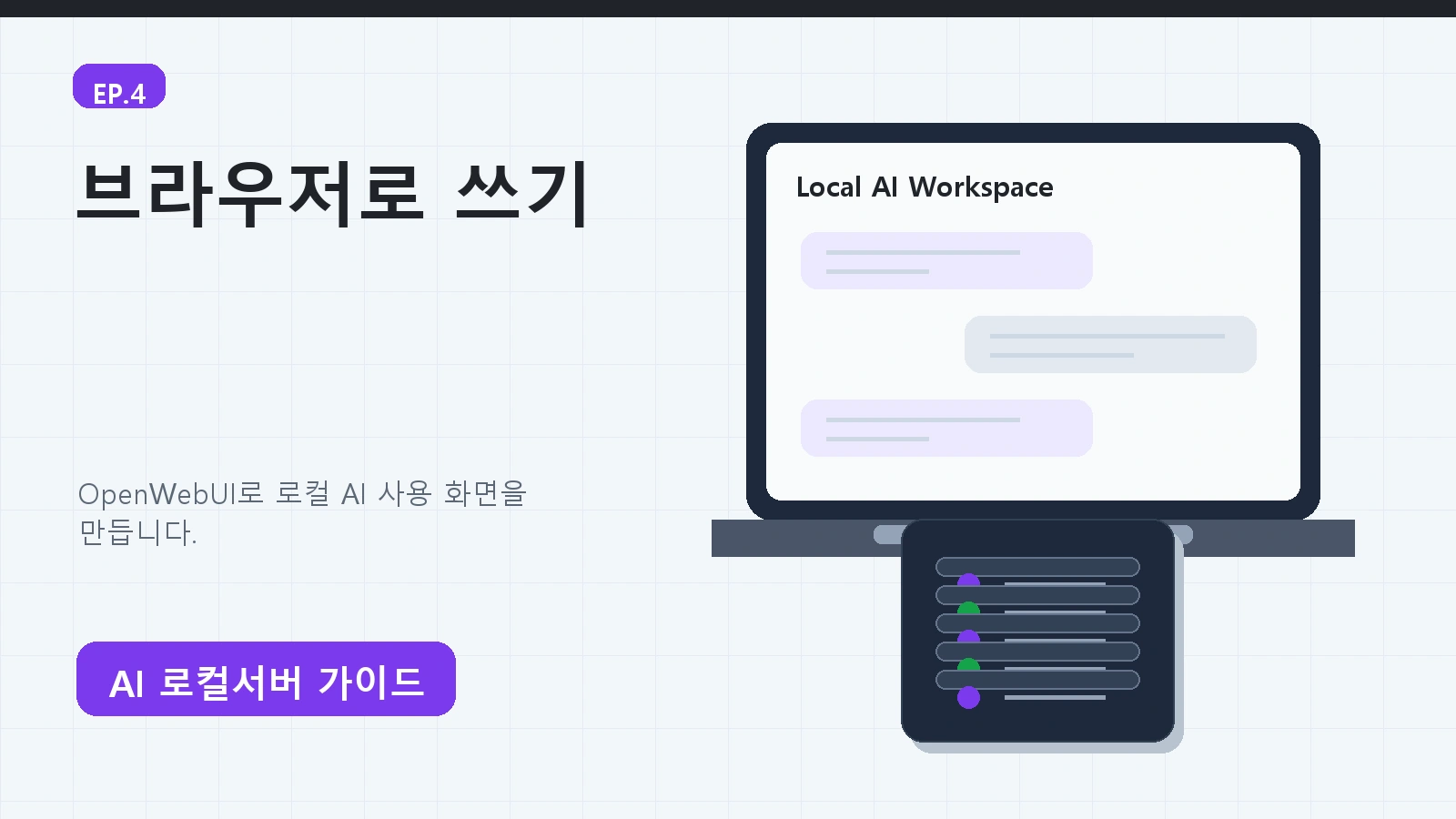
Ollama나 LM Studio로 실행한 로컬 AI를 OpenWebUI에 연결해 브라우저에서 ChatGPT처럼 사용하는 방법을 정리합니다. Docker 설치, 로컬 연결, 모델 선택, 기본 설정과 문제 해결을 초보자 기준으로 설명합니다.
에피소드 3에서 우리는 로컬 AI 모델을 처음 실행했습니다. 터미널이나 LM Studio에서 답이 나오는 순간은 꽤 기분이 좋습니다.
그런데 매일 쓰려면 한 가지가 아쉽습니다.
대화 내역을 관리하고, 모델을 바꾸고, 브라우저에서 편하게 열고, 나중에 NAS나 자동화와 연결할 수 있는 화면이 필요합니다.
그 역할을 하는 대표 도구가 OpenWebUI입니다.
1. OpenWebUI가 하는 일
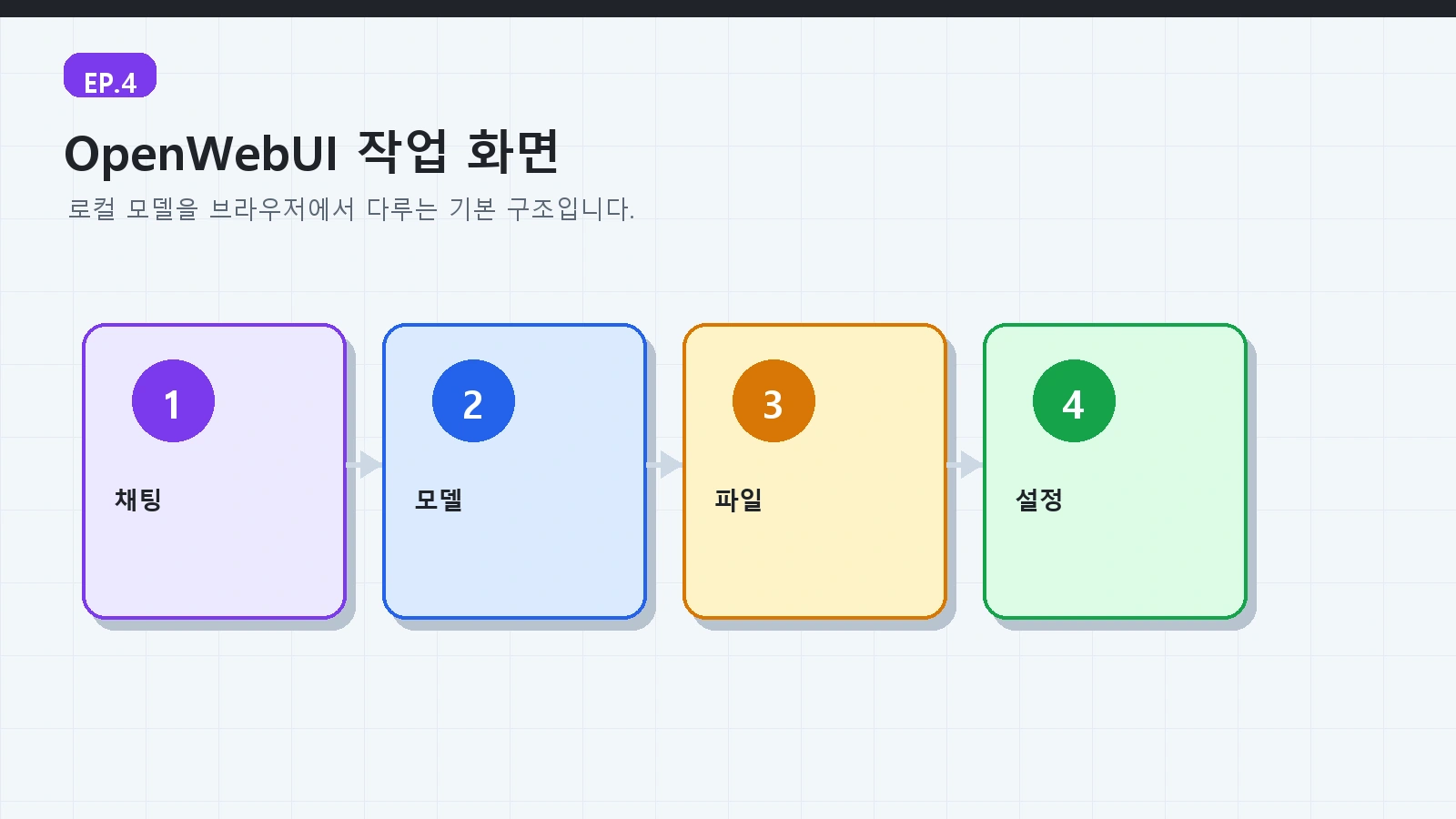
OpenWebUI는 모델 자체라기보다 작업 화면입니다. 조금 더 정확히 말하면 로컬 또는 클라우드 provider에 연결되는 웹 기반 AI 인터페이스입니다.
보통 초반 구성은 이렇게 됩니다.
사용자 브라우저
  -> OpenWebUI
    -> Ollama 또는 LM Studio
      -> 로컬 모델
Ollama가 모델을 실행하고, OpenWebUI는 ChatGPT 같은 대화 화면과 관리 기능을 제공합니다.
OpenWebUI를 붙이면 좋은 점은 분명합니다.
- 브라우저에서 대화할 수 있습니다.
- 대화 내역을 관리하기 쉽습니다.
- 여러 모델을 고를 수 있습니다.
- 로컬 모델과 클라우드 provider를 한 화면에서 다룰 수 있습니다.
- 나중에 NAS나 사내 서버로 옮기기 좋습니다.
2. 이번 편의 안전 범위
이번 편에서는 외부 접속을 하지 않습니다.
즉 공유기 포트를 열지 않습니다. 도메인을 붙이지 않습니다. HTTPS 인증서도 아직 다루지 않습니다. 집 밖에서 접속하는 방법은 에피소드 6에서 따로 다룹니다.
이번 목표는 로컬 PC 안에서만 OpenWebUI를 열고, Ollama나 LM Studio와 연결하는 것입니다.
3. Docker로 OpenWebUI 설치
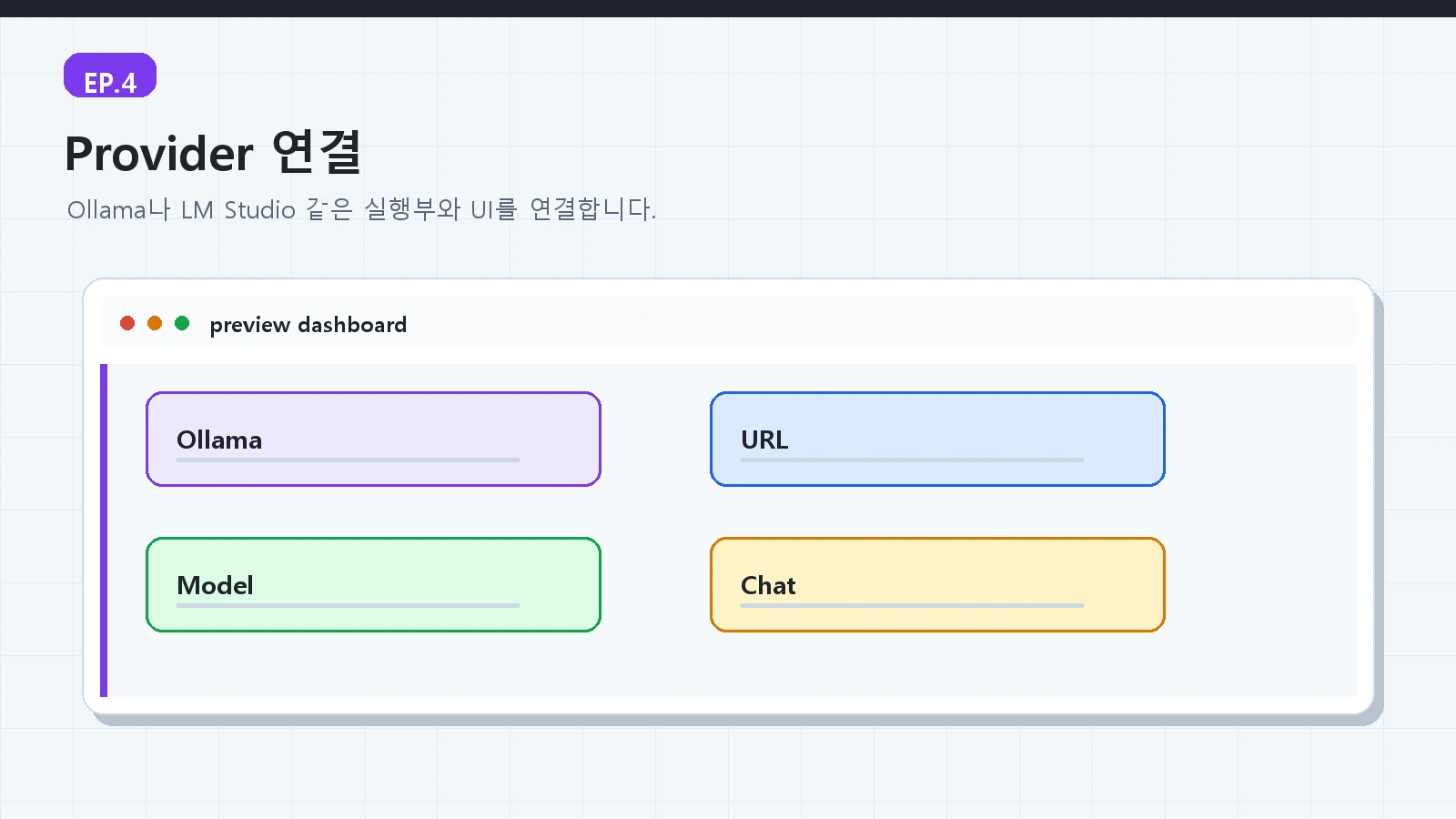
Docker가 설치되어 있다면 OpenWebUI는 Docker 방식이 가장 깔끔합니다.
기본 구조는 다음과 같습니다.
docker pull ghcr.io/open-webui/open-webui:maindocker run -d -p 3000:8080 \
-v open-webui:/app/backend/data \
--name open-webui \
ghcr.io/open-webui/open-webui:main브라우저에서 접속합니다.
http://localhost:3000중요한 것은 3000:8080입니다. 내 컴퓨터에서는 3000번 포트로 열리지만, 컨테이너 내부에서는 8080번으로 동작합니다. 이 차이를 모르면 나중에 연결 문제를 찾기 어렵습니다.
4. 첫 계정 만들기
처음 접속하면 계정을 만듭니다. 첫 사용자가 관리자 역할이 됩니다.
여기서 실제 비밀번호 예시를 글에 적지 않습니다. 공개 글에서는 항상 이렇게 안내하는 편이 안전합니다.
이메일: 본인이 쓰는 관리자 이메일
비밀번호: 길고 고유한 비밀번호
혼자 쓰는 로컬 환경이라도 관리자 계정 비밀번호는 가볍게 만들지 마세요. 나중에 NAS나 외부 접근으로 확장할 때 습관이 그대로 따라옵니다.
5. Ollama와 연결하기
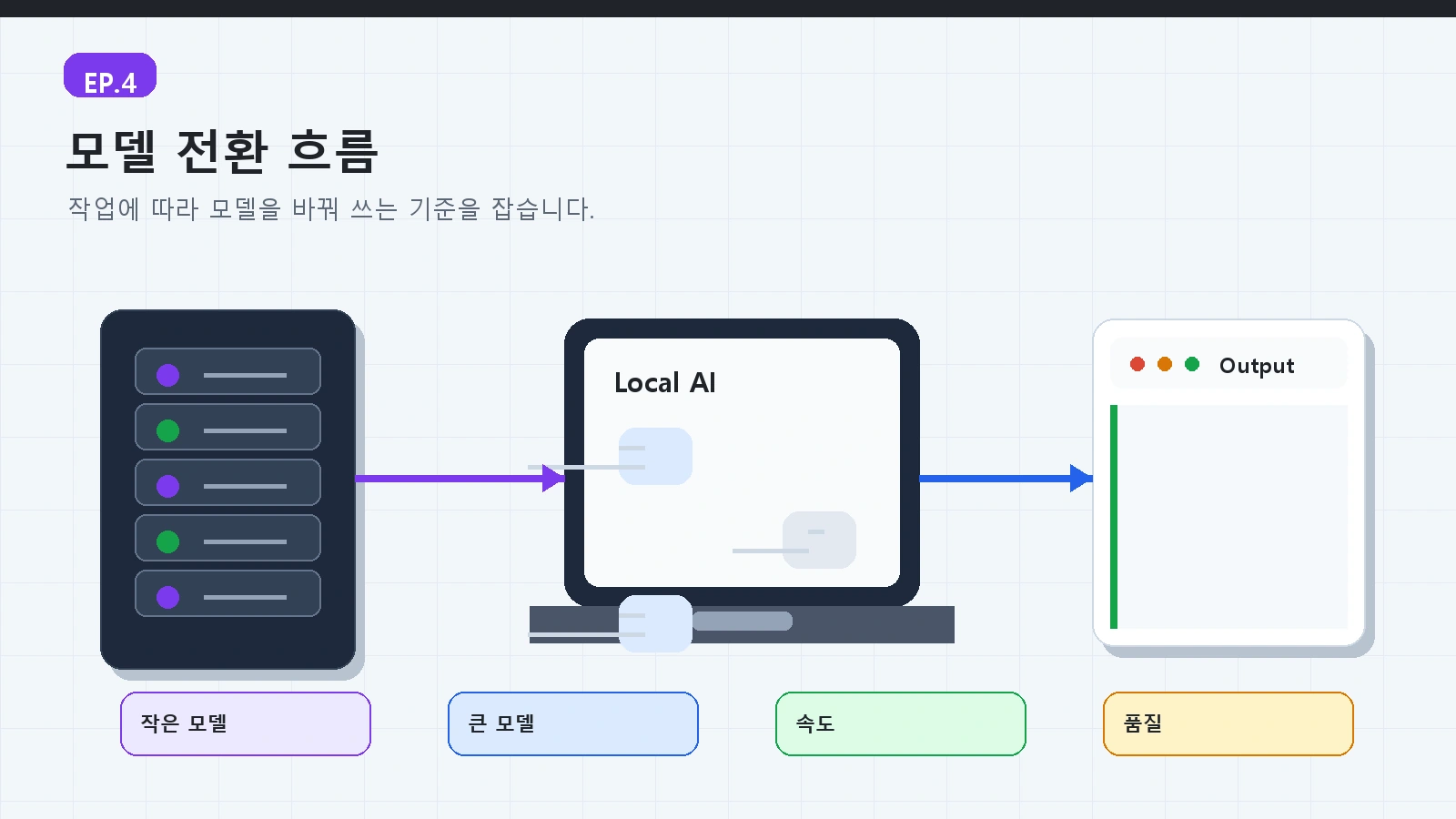
Ollama가 같은 컴퓨터에서 실행 중이면 OpenWebUI가 자동으로 감지하는 경우가 많습니다. 감지가 안 되면 Admin Settings의 Connections에서 Ollama URL을 확인합니다.
로컬에서 직접 실행하는 Ollama는 보통 다음 주소를 씁니다.
http://localhost:11434하지만 OpenWebUI가 Docker 컨테이너 안에서 돌고 있다면 localhost의 의미가 달라질 수 있습니다. 이때는 Docker 환경에 맞는 host 주소를 써야 합니다.
예를 들어 Docker Desktop 환경에서는 다음 형태가 자주 쓰입니다.
http://host.docker.internal:11434이 부분이 OpenWebUI 연결 오류의 단골 원인입니다.
6. LM Studio와 연결하기
LM Studio는 Developer 또는 Server 기능을 켜면 로컬 API 서버처럼 동작할 수 있습니다. LM Studio 화면에서 표시되는 server URL을 확인하고 OpenWebUI의 OpenAI-compatible provider로 연결합니다.
대개 형태는 이런 식입니다.
http://localhost:<port>/v1공개 글에서는 실제 내부 포트나 개인 환경 값을 단정하지 않고, LM Studio가 보여주는 값을 기준으로 안내하는 편이 안전합니다.
7. 모델 선택과 첫 대화
연결이 됐다면 모델 선택창에서 사용할 모델을 고릅니다.
처음 질문은 짧게 합니다.
로컬 AI 서버를 처음 설치한 사람에게 OpenWebUI가 어떤 역할인지 설명해줘.답이 나오면 연결 성공입니다.
여기서 긴 문서 분석이나 복잡한 코딩을 바로 시키지 마세요. 먼저 모델 전환, 대화 저장, 새 채팅 만들기, 이전 대화 검색 같은 기본 기능을 익히는 것이 좋습니다.
8. 프롬프트를 잘 쓰는 간단한 방법
OpenWebUI를 설치했다고 답이 자동으로 좋아지지는 않습니다. 좋은 질문을 해야 좋은 답이 나옵니다.
처음에는 이 구조를 쓰면 됩니다.
역할: 너는 초보자에게 설명하는 로컬 AI 강사야.
목표: 아래 내용을 5단계로 설명해줘.
조건: 어려운 단어는 쉬운 비유로 풀어줘.
내용: Ollama와 OpenWebUI의 차이
이렇게 역할, 목표, 조건, 내용을 나눠주면 답이 훨씬 안정적입니다.
9. 자주 막히는 부분
OpenWebUI 화면이 안 열림
먼저 컨테이너가 실행 중인지 확인합니다.
docker ps포트가 3000번으로 열려 있는지도 확인합니다. 이미 다른 프로그램이 3000번을 쓰고 있으면 다른 포트로 바꿔야 합니다.
Ollama 모델이 안 보임
Ollama가 실행 중인지 먼저 확인합니다.
ollama listDocker 안의 OpenWebUI가 호스트의 Ollama를 바라보는 주소도 확인합니다. 같은 localhost라도 호스트와 컨테이너에서 의미가 다를 수 있습니다.
모델은 보이는데 답이 느림
OpenWebUI 문제가 아닐 수 있습니다. 모델 크기, RAM, GPU, 컨텍스트 길이가 영향을 줍니다. 작은 모델로 바꿔서 다시 테스트하세요.
외부에서 접속이 안 됨
정상입니다. 이번 편의 목표는 로컬 접속입니다. 외부 접속은 보안 설정을 함께 해야 하므로 에피소드 6에서 다룹니다.
10. OpenWebUI만으로는 부족한 것
OpenWebUI는 훌륭한 작업 화면입니다. 하지만 자동화 도구는 아닙니다.
매일 아침 자동으로 뉴스를 요약해서 보내거나, 특정 폴더에 파일이 들어오면 분석하거나, 텔레그램 메시지에 자동 답변하는 일은 OpenWebUI만으로는 한계가 있습니다.
그때 필요한 것이 n8n입니다.
OpenWebUI는 사람이 대화하는 화면, n8n은 반복 작업을 자동으로 실행하는 엔진이라고 보면 됩니다.
11. 다음 편 예고
다음 편에서는 n8n을 붙여봅니다.
로컬 AI가 답변만 하는 단계에서, 정해진 시간에 실행되고, 파일을 읽고, 메시지를 보내는 자동화 비서로 넘어갑니다.
다음 글: 에피소드 5: n8n으로 AI 비서 만들기
참고한 공식 문서
- OpenWebUI Getting Started: https://docs.openwebui.com/getting-started/
- OpenWebUI Quick Start: https://docs.openwebui.com/getting-started/quick-start/
- OpenWebUI Ollama Guide: https://docs.openwebui.com/getting-started/quick-start/connect-a-provider/starting-with-ollama/
- OpenWebUI Connection Error Guide: https://docs.openwebui.com/troubleshooting/connection-error/
- LM Studio Local Server: https://lmstudio.ai/docs/developer/core/server