Synology NAS 또는 24시간 켜둘 수 있는 서버에서 Ollama, OpenWebUI, n8n을 Docker Compose로 운영하는 기본 구조를 설명합니다. 저사양 NAS의 한계, 분리형 구조, 백업과 모니터링까지 현실적으로 정리합니다.
여기까지 오면 로컬 AI는 더 이상 실험이 아닙니다.
Ollama나 LM Studio로 모델을 실행했고, OpenWebUI로 대화 화면을 만들었고, n8n으로 자동화까지 붙였습니다. 외부 접근에서 보안 기준도 확인했습니다.
이제 남은 질문은 하나입니다.
"이걸 매일 켜두려면 어디에 올려야 하지?"
가장 먼저 떠오르는 후보가 NAS입니다. 특히 Synology 같은 NAS는 집이나 사무실에서 24시간 켜두는 장비로 익숙합니다. 파일 저장, 백업, Docker 컨테이너 운영까지 할 수 있으니 로컬 AI 작업실의 기반으로 좋아 보입니다.
하지만 여기서 솔직해야 합니다.
모든 NAS가 AI 모델 실행에 적합한 것은 아닙니다.
1. NAS가 잘하는 일과 못하는 일
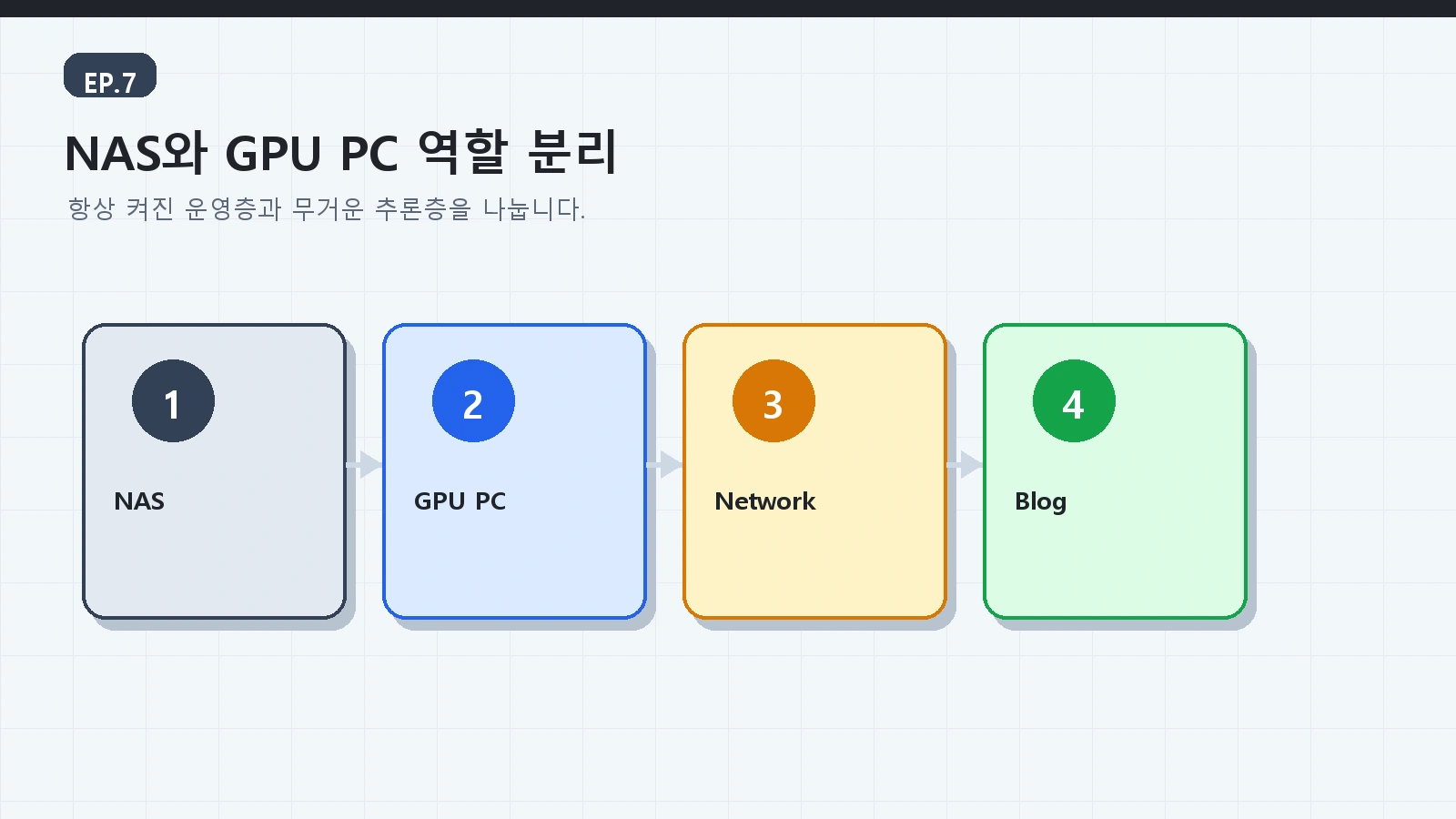
NAS가 잘하는 일:
- 24시간 켜두기
- 파일 저장과 백업
- Docker 컨테이너 운영
- n8n 같은 자동화 서버 유지
- OpenWebUI 같은 웹 UI 운영
- 로그와 설정 파일 보관
NAS가 어려워할 수 있는 일:
- 큰 LLM을 빠르게 실행하기
- GPU가 필요한 모델 추론
- 여러 사용자의 동시 AI 요청 처리
- 고성능 이미지 생성
즉 NAS를 "모든 AI를 다 돌리는 괴물 서버"로 보면 실망할 수 있습니다. 대신 "항상 켜져 있는 운영 본부"로 보면 훨씬 현실적입니다.
2. 두 가지 구조
구조 A: NAS 올인원
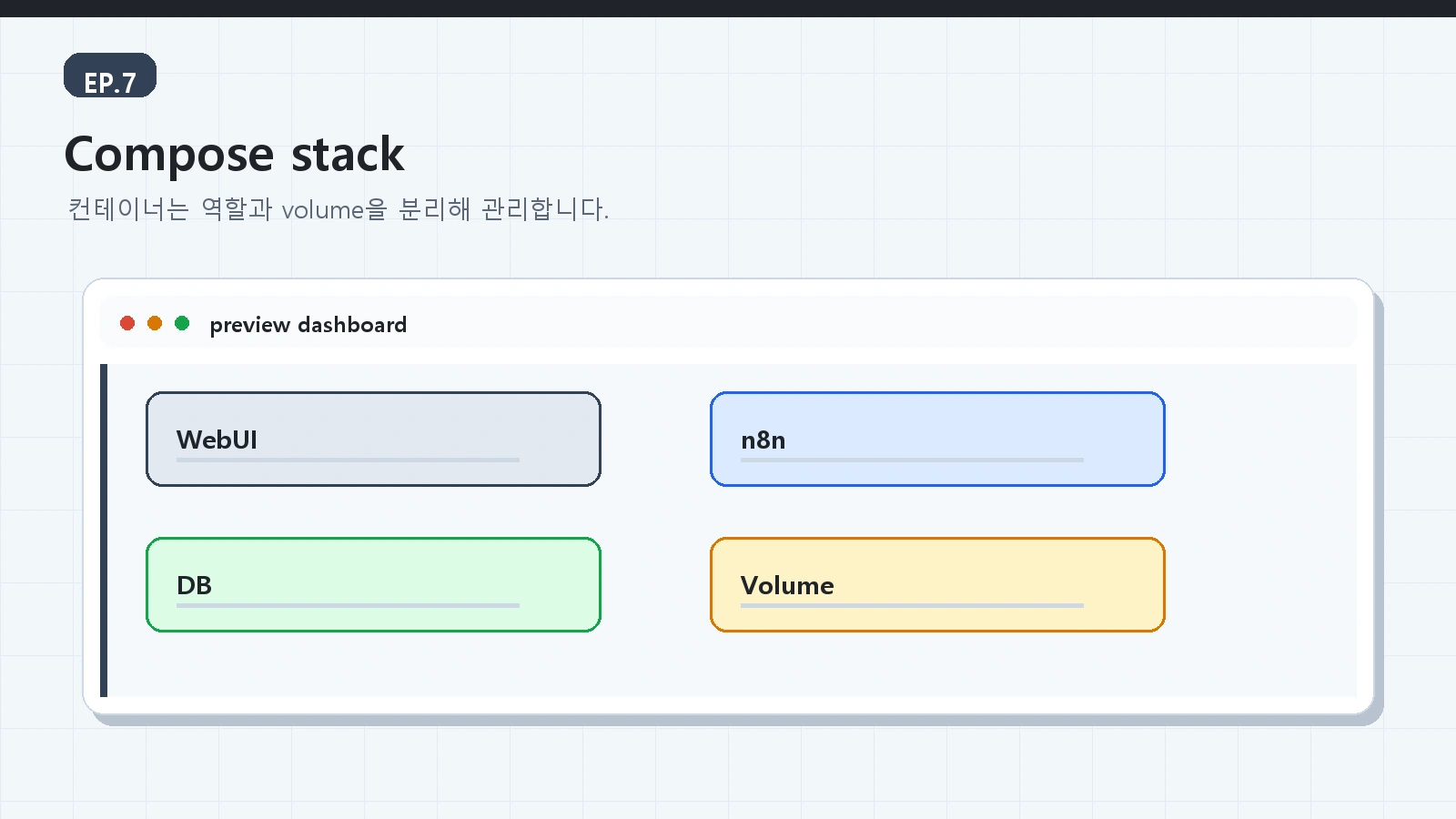
NAS 안에서 Ollama, OpenWebUI, n8n을 모두 Docker로 실행합니다.
NAS
  -> Ollama
  -> OpenWebUI
  -> n8n
  -> volumes/backups/logs
장점:
- 한 장비 안에서 끝납니다.
- 전기 사용량과 관리 포인트가 줄어듭니다.
- 24시간 운영이 쉽습니다.
단점:
- NAS CPU/RAM이 약하면 모델 응답이 느립니다.
- GPU 가속을 기대하기 어렵습니다.
- 큰 모델은 현실적으로 힘들 수 있습니다.
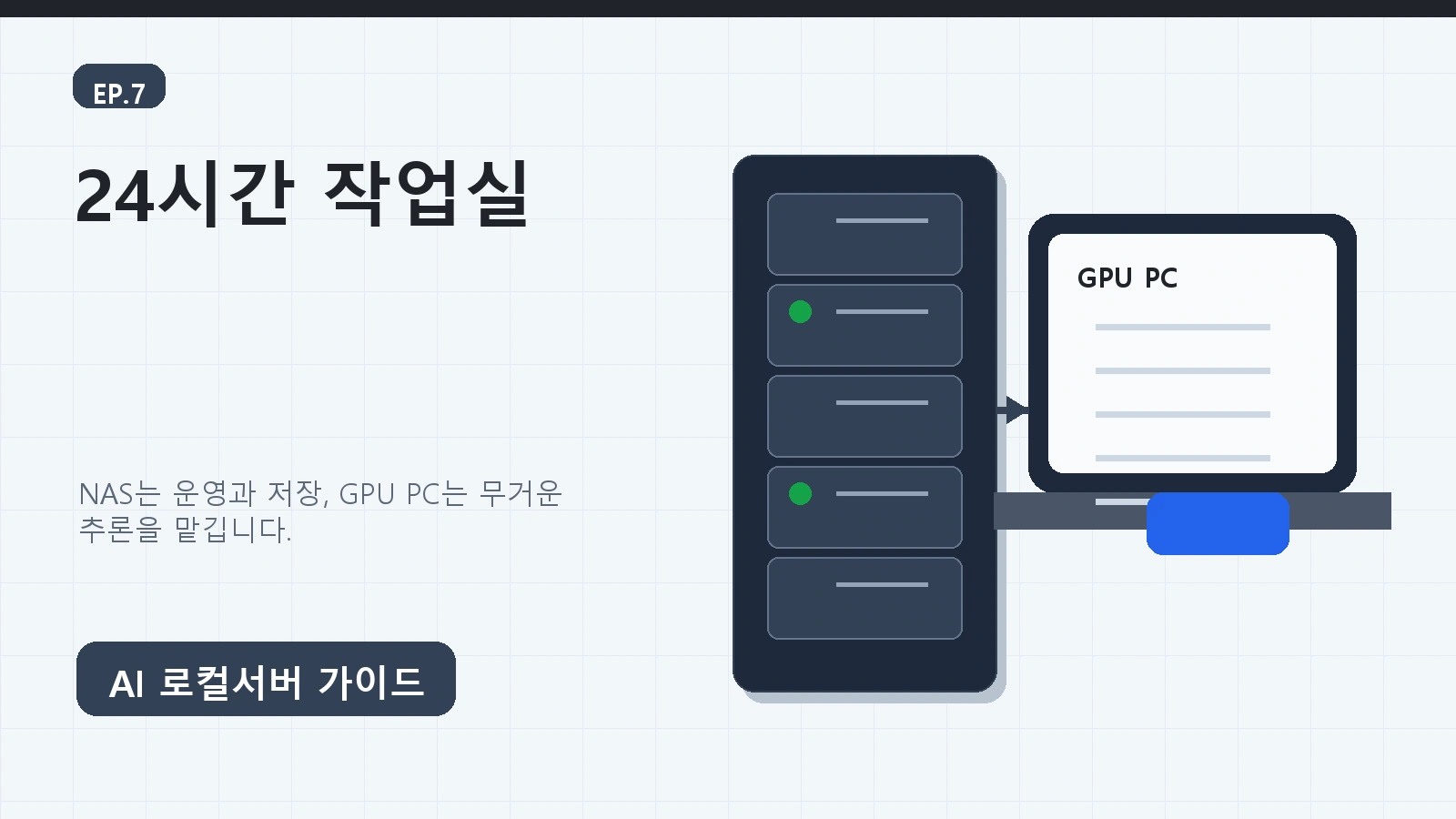
구조 B: NAS는 운영 본부, 모델은 GPU PC
NAS에는 OpenWebUI, n8n, 데이터, 백업을 두고, 모델 실행은 GPU가 있는 PC나 별도 서버가 맡습니다.
NAS
  -> OpenWebUI
  -> n8n
  -> backups/logs
GPU PC or AI Server
-> Ollama or LM Studio
장점:
- NAS는 24시간 운영과 저장소 역할에 집중합니다.
- 모델 추론은 더 빠른 장비가 맡습니다.
- 나중에 GPU 서버만 교체하기 쉽습니다.
단점:
- 장비가 두 대라 네트워크 구성이 필요합니다.
- GPU PC가 꺼지면 모델 응답이 안 됩니다.
초보자에게는 구조 A로 작은 모델을 테스트하고, 느리면 구조 B로 분리하는 흐름을 추천합니다.
3. Container Manager와 Docker Compose
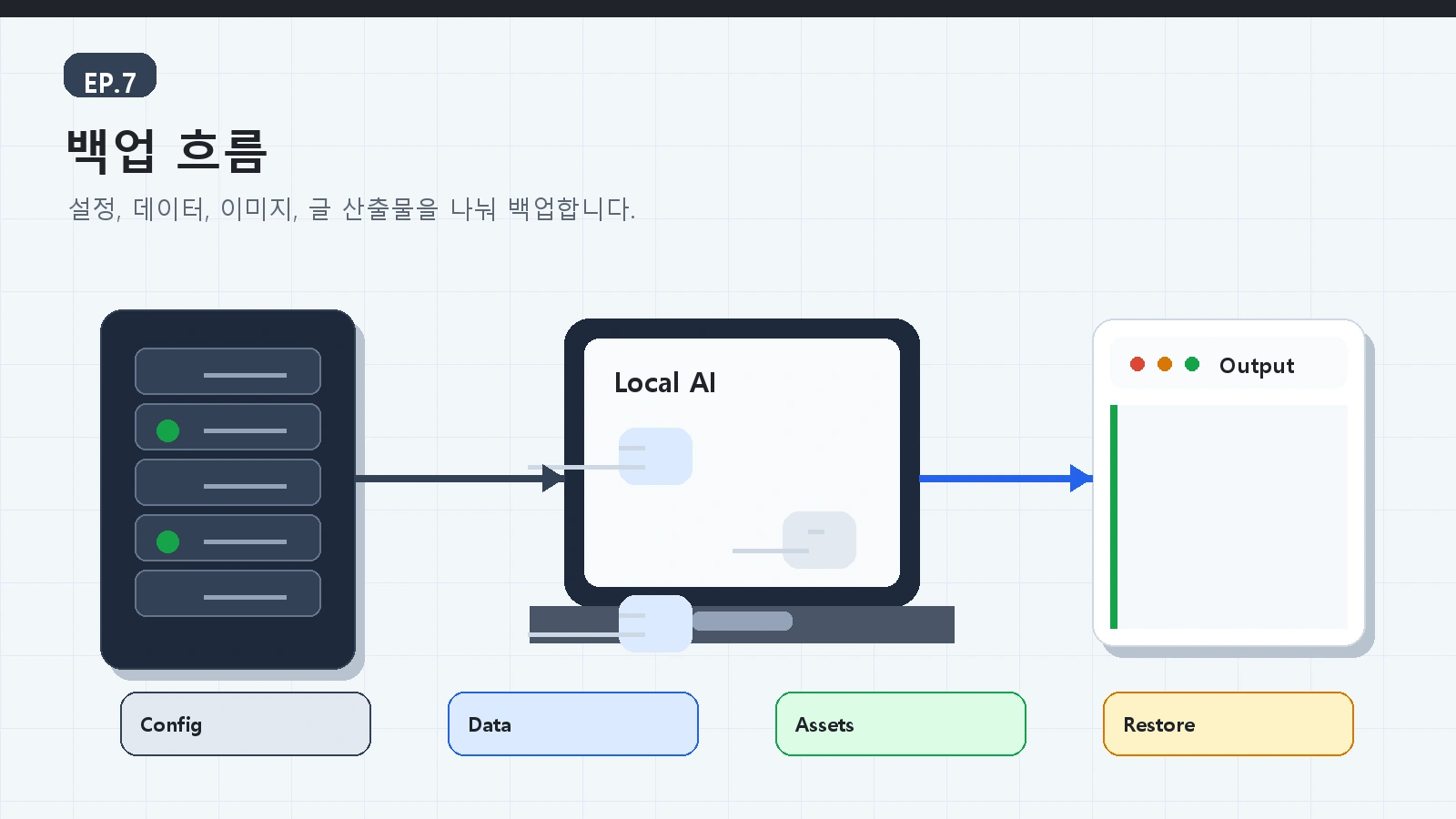
Synology DSM에서는 Container Manager 패키지를 통해 컨테이너를 관리할 수 있습니다. 모델에 따라 지원 여부가 다르므로, 먼저 내 NAS가 Container Manager를 지원하는지 확인해야 합니다.
여러 서비스를 함께 운영할 때는 Docker Compose가 편합니다. Compose는 여러 컨테이너, 네트워크, volume을 하나의 YAML 파일로 정의하고 실행하는 방식입니다.
이번 시리즈의 최종 구성은 이런 느낌입니다.
compose.yaml
  services:
    ollama
    open-webui
    n8n
  volumes:
    ollama-data
    openwebui-data
    n8n-data
공개 글에는 실제 비밀번호와 secret을 넣지 않습니다.
environment:
  WEBUI_SECRET_KEY: "<RANDOM_SECRET_KEY>"
  N8N_ENCRYPTION_KEY: "<RANDOM_ENCRYPTION_KEY>"
실제 운영 값은 공개 본문에 쓰지 않는 환경변수 파일이나 승인된 secret 관리 방식으로 분리해야 합니다.
4. 저장 위치와 백업
24시간 운영에서 가장 중요한 것은 "다시 만들 수 있는가"입니다.
백업해야 할 것:
- OpenWebUI 데이터
- n8n 데이터
- compose.yaml
- 공개 본문에 쓰지 않는 환경변수 파일 또는 secret 설정 파일
- reverse proxy 설정
- 중요 workflow export
모델 파일은 크기 때문에 꼭 백업할지 판단해야 합니다. 다시 내려받을 수 있다면 설정과 데이터 백업을 우선합니다.
5. 모니터링
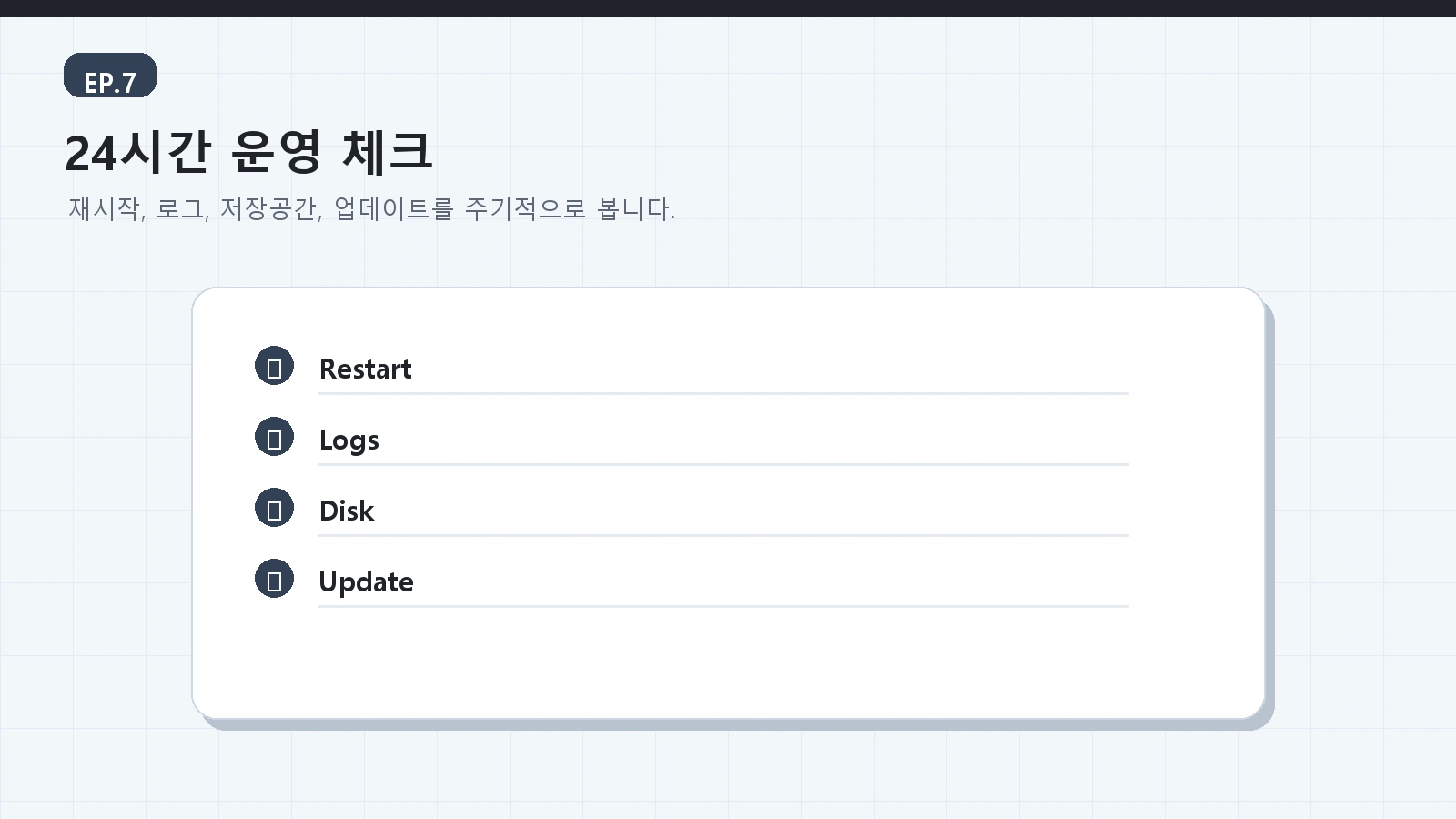
자동화는 조용히 망가질 수 있습니다. 그래서 최소한 아래를 확인해야 합니다.
- 컨테이너가 실행 중인가
- 디스크가 꽉 차지 않았는가
- 메모리 사용량이 너무 높지 않은가
- n8n workflow가 실패하고 있지 않은가
- OpenWebUI 로그에 연결 오류가 반복되지 않는가
- 인증서 갱신이 정상인가
Docker 환경에서는 기본적으로 컨테이너 상태와 로그를 확인합니다.
docker ps
docker logs <container-name>
Compose를 쓴다면:
docker compose ps
docker compose logs
6. 업데이트 원칙
초보자가 자주 하는 실수는 "latest 태그로 계속 최신"만 믿는 것입니다. 최신이 항상 안정은 아닙니다.
운영 중인 NAS에서는 업데이트 전에 아래를 확인하세요.
- 백업이 있는가
- release note를 확인했는가
- 문제가 생겼을 때 되돌릴 수 있는가
- 중요한 workflow를 export했는가
개인 실험 환경은 빠르게 업데이트해도 괜찮지만, 실제 업무 자동화가 걸린 환경은 더 조심해야 합니다.
7. 리소스 현실 감각
NAS에서 로컬 AI를 돌릴 때 가장 중요한 것은 욕심을 줄이는 것입니다.
작은 모델로 요약, 분류, 제목 후보, 간단한 초안 정도부터 시작하세요. 큰 모델이나 이미지 생성은 GPU 장비에 맡기는 것이 더 현실적입니다.
NAS는 24시간 운영, 데이터, 자동화, 백업에 강합니다. GPU PC는 모델 추론에 강합니다. 둘을 나누면 전체 시스템이 더 안정적입니다.
8. 시리즈 1-7 마무리
여기까지가 AI 로컬서버 가이드의 기본 골격입니다.
- 왜 로컬 AI인가
- 어떤 도구를 고를까
- Ollama/LM Studio 첫 실행
- OpenWebUI로 웹 인터페이스 구성
- n8n으로 자동화 연결
- 외부 접근 보안
- NAS 24시간 운영
이제 로컬 AI는 단순한 채팅 앱이 아니라 작은 시스템이 됩니다.
다음 단계에서는 이미 이어지는 에피소드 8, 9, 10의 ComfyUI와 Qwen 이미지 워크플로우로 넘어갈 수 있습니다. 로컬 AI 서버의 텍스트 기반 작업실에서 이미지 생성/편집 작업실로 확장되는 흐름입니다.
참고한 공식 문서
- Synology Container Manager: https://www.synology.com/en-us/dsm/packages/ContainerManager
- Docker Compose: https://docs.docker.com/compose
- Docker Compose Application Model: https://docs.docker.com/compose/intro/compose-application-model/
- Docker Compose File Reference: https://docs.docker.com/reference/compose-file/
- Ollama Docker: https://docs.ollama.com/docker
- OpenWebUI Quick Start: https://docs.openwebui.com/getting-started/quick-start/
- n8n Docker Installation: https://docs.n8n.io/hosting/installation/docker/