서론 및 학습 목표
지난 7편까지 우리는 로컬 AI 서버의 큰 뼈대를 만들었습니다. LLM의 기본 개념을 이해했고, Ollama와 OpenWebUI를 살펴봤고, n8n 자동화와 외부 접근, NAS를 활용한 24시간 서버 구조까지 이어왔습니다.
이제 다음 단계는 이미지입니다.
글을 자동화하려면 텍스트만으로는 부족합니다. 블로그 썸네일, 본문 설명 이미지, 작업 과정 캡처, 비교 이미지가 필요합니다. 그래서 이번 에피소드부터는 로컬 AI 이미지 편집 자동화로 넘어갑니다.
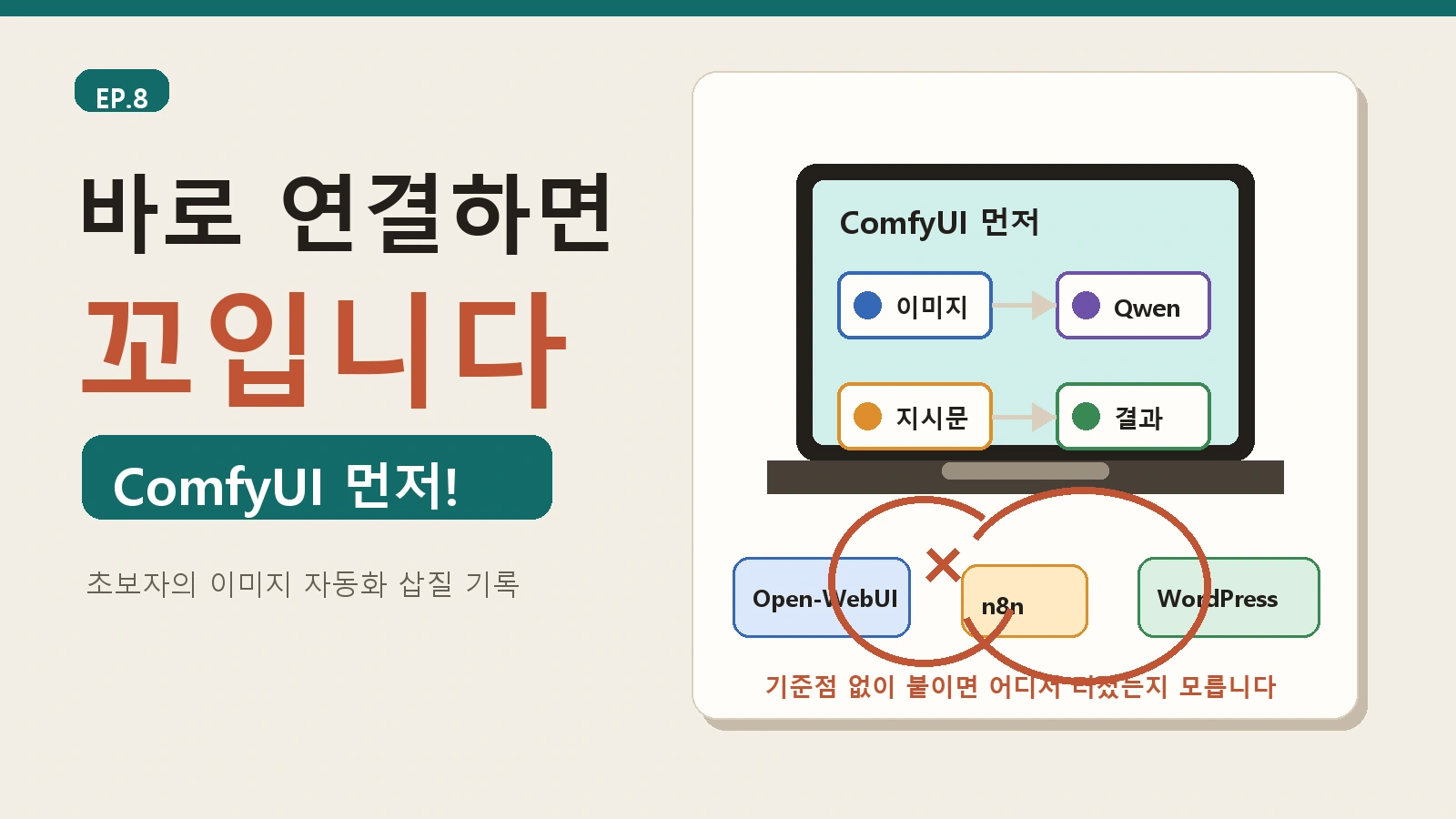
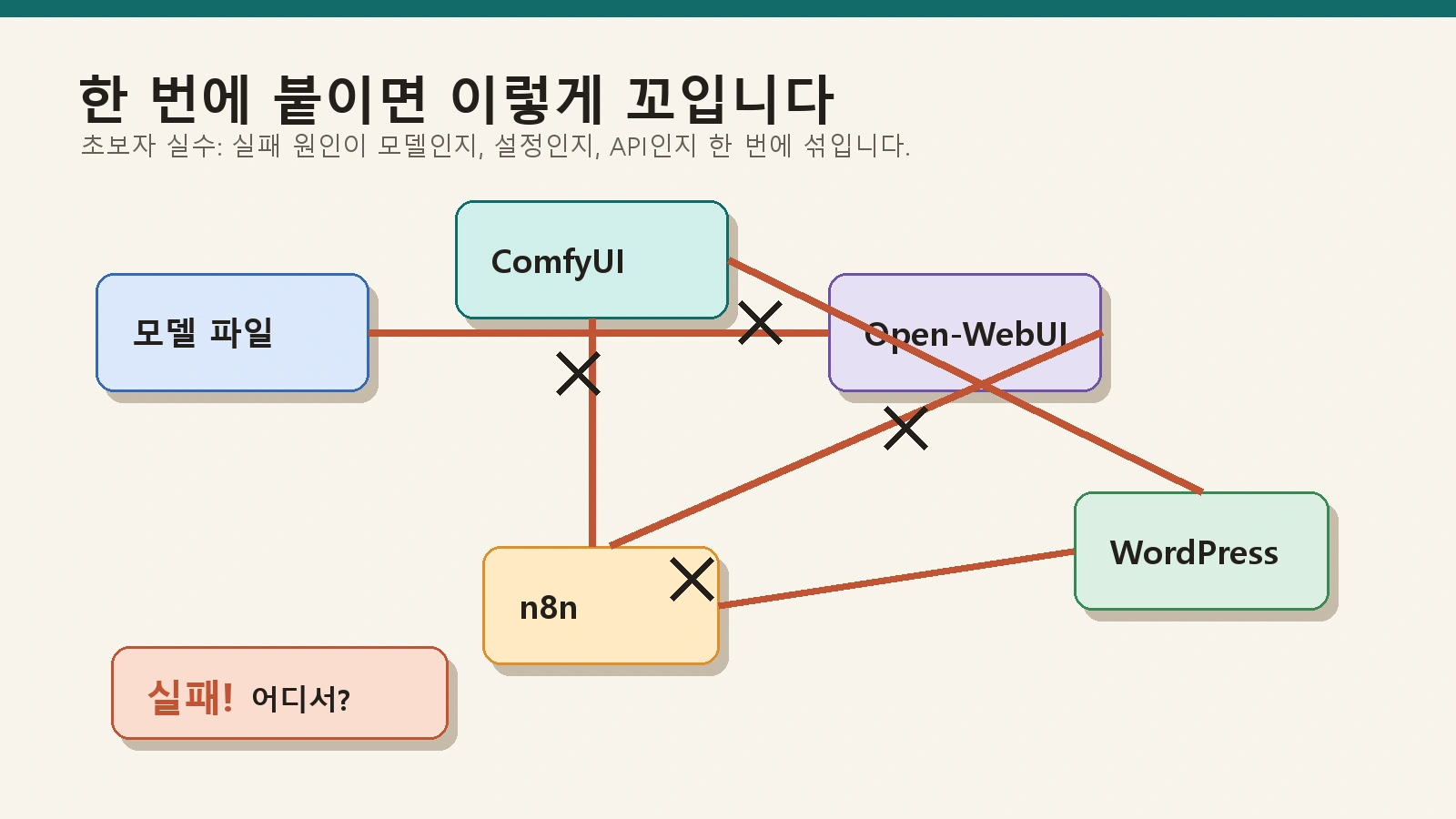
하지만 바로 Open-WebUI에 붙이고 n8n으로 자동화하면 안 됩니다. 자동화는 연결부터 시작하면 실패 원인을 찾기 어렵습니다. 이미지가 안 만들어졌을 때 문제가 모델인지, ComfyUI workflow인지, Open-WebUI 설정인지, API 호출인지 한 번에 섞여 버립니다.
이번 에피소드의 목표는 딱 하나입니다.
Open-WebUI 연동 전에 Qwen Image Edit 2511을 ComfyUI에서 먼저 검증한다.
이 글을 끝까지 읽으면 다음을 이해하게 됩니다.
- 왜 이미지 자동화 첫 단계가 Open-WebUI가 아니라 ComfyUI인지
- Qwen Image Edit 2511이 어떤 이미지 편집 모델인지
- ComfyUI에서 모델 구성과 workflow를 먼저 확인해야 하는 이유
- 첫 결과 이미지 생성이 왜 중요한 기준점인지
- 다음 편에서 Open-WebUI ComfyUI 연동으로 어떻게 넘어갈지
지금까지의 진행: 텍스트에서 이미지로 넘어가는 순간
지금까지의 로컬 AI 서버 가이드는 주로 텍스트 중심이었습니다.
- Ollama로 로컬 LLM을 실행했습니다.
- OpenWebUI로 ChatGPT 같은 인터페이스를 만들었습니다.
- n8n으로 반복 작업을 자동화했습니다.
- NAS로 24시간 운영 환경을 만들었습니다.
여기까지 오면 자연스럽게 이런 생각이 듭니다.
“이제 블로그 글도 자동으로 쓰고, 이미지도 자동으로 만들 수 있지 않을까?”
맞습니다. 방향은 그쪽이 맞습니다. 다만 순서가 중요합니다.
이미지 자동화는 텍스트 자동화보다 실패 지점이 많습니다. 모델 파일 위치, workflow 노드, 입력 이미지, 프롬프트, GPU 메모리, 결과 이미지 저장 위치까지 모두 맞아야 합니다. 그래서 한 번에 전체를 연결하기보다, 가장 안쪽 엔진부터 확인해야 합니다.
이번 작업에서 그 엔진 역할을 맡은 것이 ComfyUI + Qwen Image Edit 2511입니다.
Qwen Image Edit 2511은 무엇인가?
Qwen Image Edit 2511은 이미지 편집에 초점을 둔 Qwen 계열 모델입니다. 단순히 텍스트로 새 이미지를 만드는 것보다, 입력 이미지와 편집 지시를 함께 받아 결과를 바꾸는 흐름에 어울립니다.
ComfyUI 공식 문서에서는 Qwen Image Edit 2511을 Qwen Image Edit의 개선 버전으로 소개합니다. 특히 다음과 같은 개선점이 강조됩니다.
- 편집 중 이미지가 흐트러지는 현상 완화
- 인물이나 대상의 일관성 개선
- 여러 사람이 포함된 이미지의 일관성 개선
- LoRA 기능 통합
- 산업 디자인이나 소재 변경 같은 실용 편집 지원
- 기하학적 추론 능력 강화
Hugging Face 모델 카드에서도 비슷한 방향을 확인할 수 있습니다. 인물 일관성, 다중 인물 편집, 커뮤니티 LoRA 통합, 산업 디자인 활용, 기하학적 추론 같은 예시가 제시됩니다.
블로그 자동화 관점에서 중요한 점은 이것입니다.
우리는 예쁜 그림 하나보다, 글의 의도에 맞게 이미지를 안정적으로 수정하는 능력이 필요합니다.
예를 들어:
- 썸네일의 분위기를 글 주제에 맞게 조정하기
- 본문 설명 이미지를 더 명확하게 바꾸기
- 기존 이미지에 특정 스타일을 적용하기
- 작업 기록용 이미지를 블로그용으로 정리하기
이런 작업에는 이미지 편집 모델이 잘 맞습니다.
왜 ComfyUI에서 먼저 검증했나?
Open-WebUI와 ComfyUI를 연결하면 사용하기 편합니다. Open-WebUI에서 이미지를 올리고 프롬프트를 입력해 편집 요청을 보낼 수 있기 때문입니다.
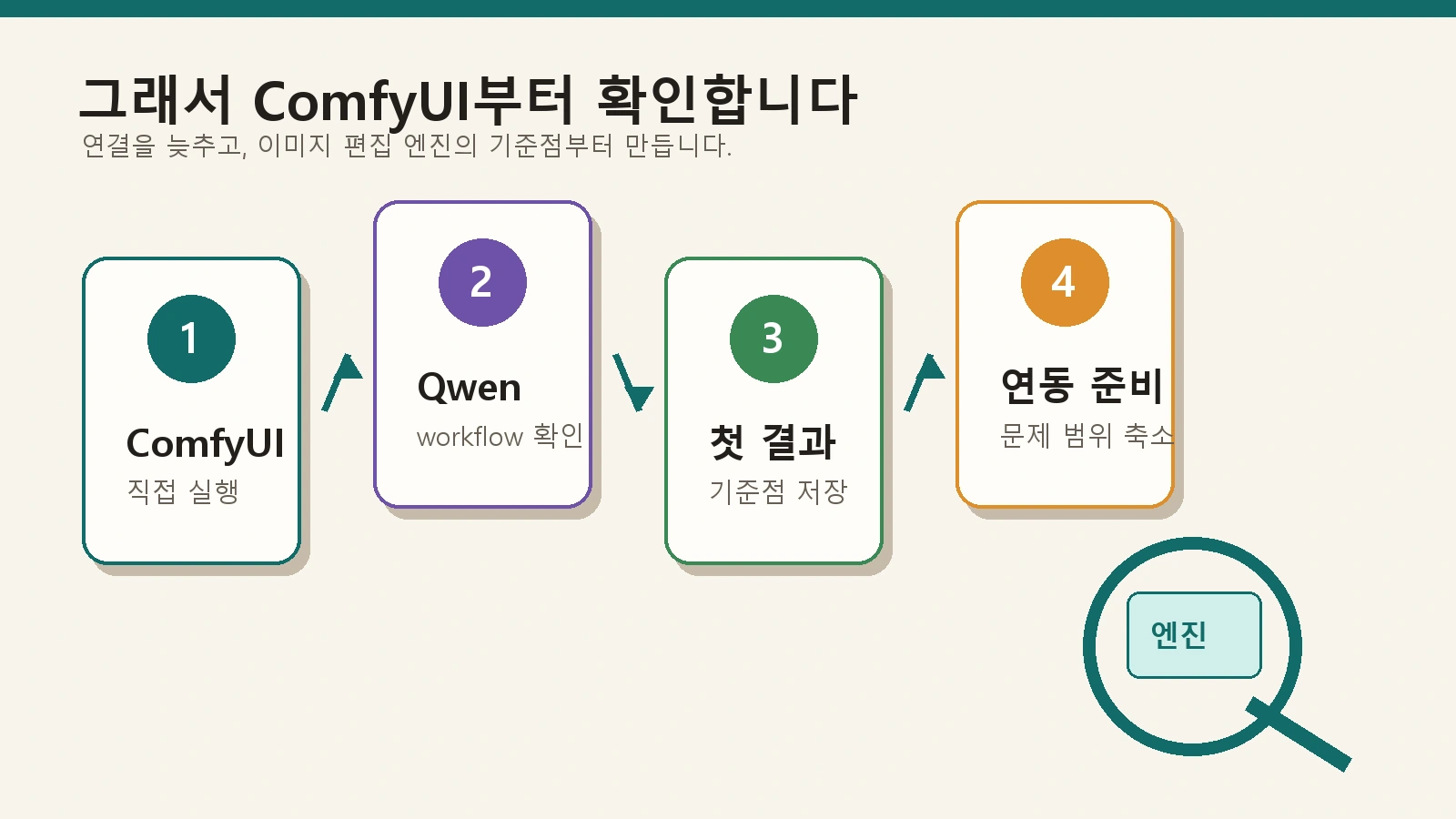
하지만 편한 화면은 마지막에 붙여도 됩니다. 먼저 확인해야 할 것은 엔진입니다.
자동화에서 가장 위험한 순서는 이렇습니다.
- Open-WebUI를 설정한다.
- ComfyUI workflow를 붙인다.
- n8n으로 호출한다.
- WordPress 자동화까지 연결한다.
- 실패한다.
- 어디서 실패했는지 모른다.
이러면 디버깅이 너무 어려워집니다.
그래서 이번에는 반대로 했습니다.
- ComfyUI에서 Qwen Image Edit 2511 workflow를 직접 확인한다.
- 모델 파일 구성이 맞는지 확인한다.
- GPU 환경에 맞는 모델을 선택한다.
- 첫 결과 이미지가 생성되는지 본다.
- 그 다음 Open-WebUI 연동으로 넘어간다.
이 순서가 훨씬 안전합니다. ComfyUI 단독 실행이 성공한 상태라면, 다음 단계에서 생기는 문제는 Open-WebUI 설정이나 node mapping 쪽으로 좁혀 볼 수 있습니다.
실제 작업일지에서 확인한 것
이번 작업에서는 Qwen Image Edit 2511을 바로 자동화에 넣지 않았습니다. 먼저 ComfyUI에서 직접 검증했습니다.
작업 흐름은 다음과 같았습니다.
- Qwen Image Edit 2511용 workflow를 준비했습니다.
- 필요한 모델 구성을 확인했습니다.
- GPU 메모리를 고려해 FP8 계열 모델을 우선 선택했습니다.
- ComfyUI에서 workflow를 로드했습니다.
- API prompt 형태로 넘길 수 있는지 확인했습니다.
- 첫 테스트 결과 이미지가 생성되는지 확인했습니다.
여기서 중요한 판단은 FP8 계열 모델 선택이었습니다. 이미지 편집 workflow는 diffusion model만 쓰는 것이 아니라 text encoder와 VAE도 함께 사용합니다. 그래서 가장 무거운 구성을 처음부터 고집하기보다, 반복 테스트가 가능한 구성을 먼저 잡는 편이 좋습니다.
또 하나 중요한 지점은 workflow 구조였습니다.
ComfyUI의 최신 workflow는 template이나 subgraph 구조를 포함할 수 있습니다. 화면에서는 잘 보이지만, 자동화 API로 넘길 때는 일반 노드처럼 바로 확인되지 않는 경우가 있습니다. 따라서 “화면에서 실행된다”와 “자동화에서 안정적으로 호출할 수 있다”는 서로 다른 문제로 봐야 합니다.
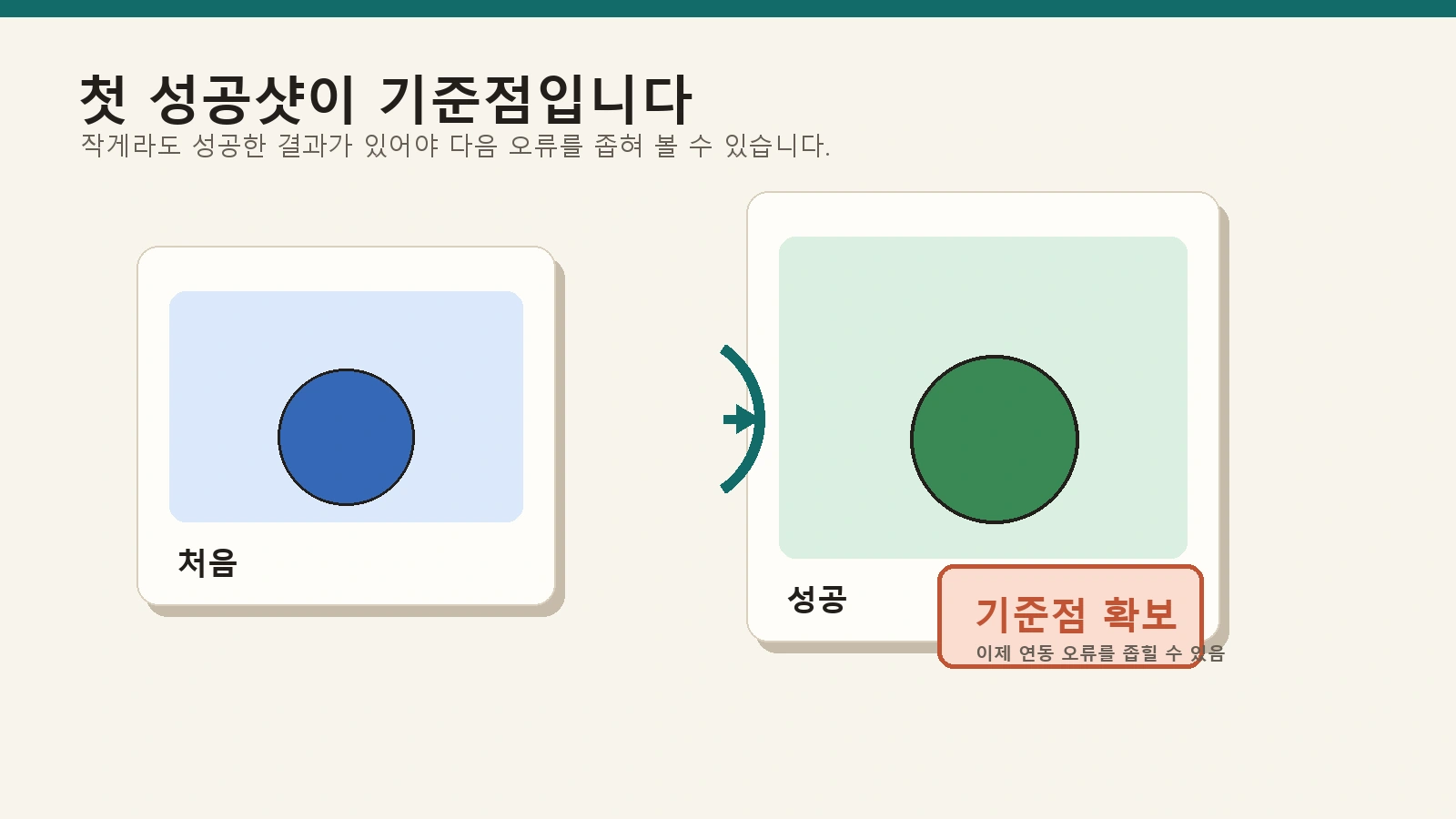
첫 결과 이미지가 생성된 것은 작은 성공처럼 보이지만, 실제로는 아주 중요한 기준점입니다.
이 기준점이 있어야 다음 단계에서 이렇게 판단할 수 있습니다.
- ComfyUI 단독 실행은 된다.
- 그러면 Open-WebUI 연동 실패는 mapping이나 API 경로 문제일 가능성이 높다.
- n8n에서 실패하면 호출 방식이나 시간 제한을 의심할 수 있다.
자동화는 이렇게 기준점을 하나씩 쌓아야 합니다.
모델 구성에서 조심할 점
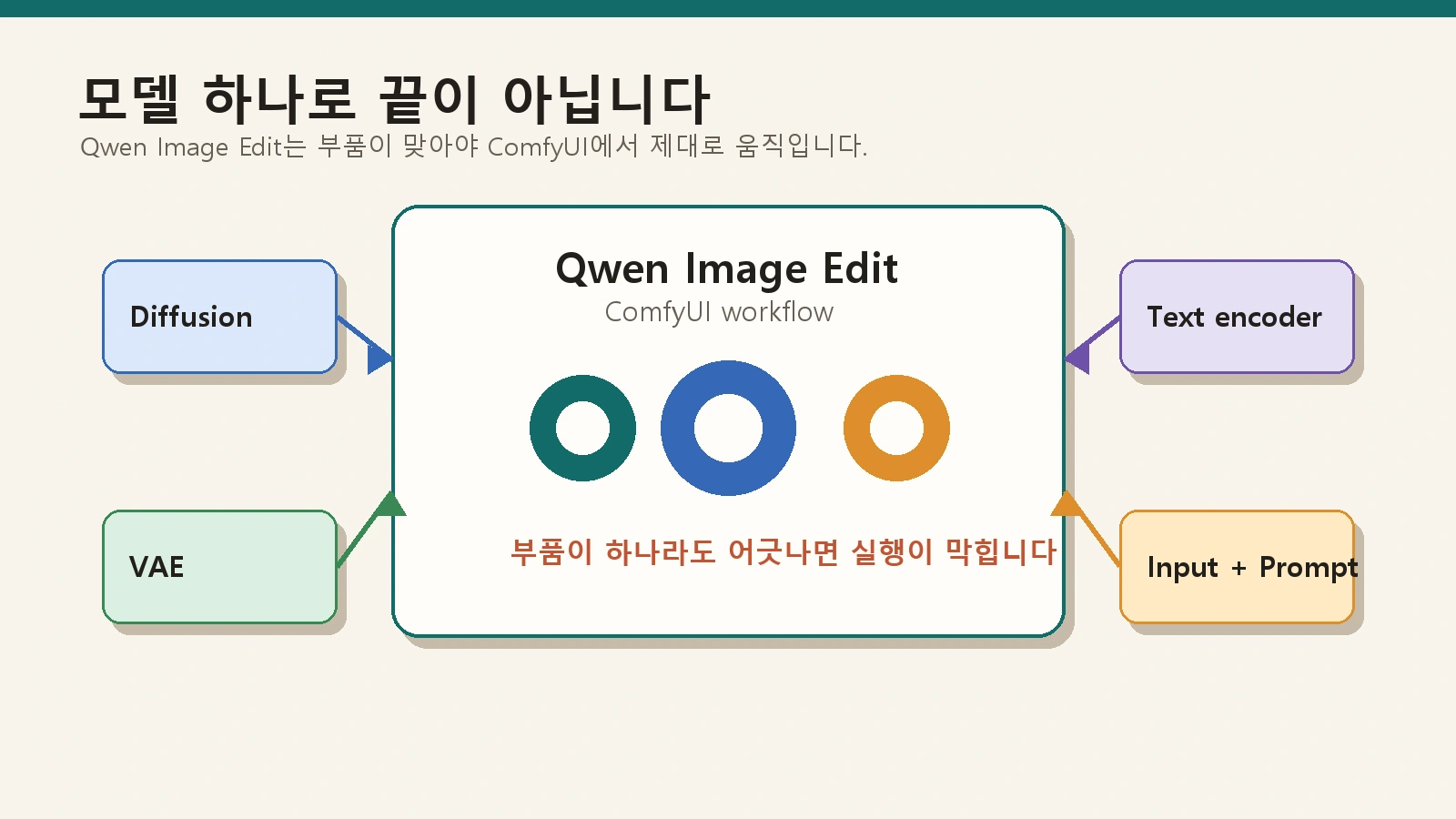
Qwen Image Edit 2511은 모델 파일을 아무 폴더에나 넣는 방식으로 접근하면 안 됩니다. ComfyUI 공식 문서 기준으로 diffusion model, text encoder, VAE가 각각의 모델 폴더에 들어가야 합니다.
개념적으로는 이렇게 나눠 보면 됩니다.
| 구성 요소 | 역할 |
|---|---|
| Diffusion model | 실제 이미지 편집의 중심 모델 |
| Text encoder | 프롬프트를 모델이 이해할 수 있는 정보로 변환 |
| VAE | 이미지 latent와 실제 이미지 사이 변환 |
| Workflow | 위 구성 요소를 어떤 순서로 연결할지 정하는 설계도 |
초보자 입장에서는 이 부분이 가장 헷갈릴 수 있습니다. “모델 하나 받으면 끝”처럼 보이지만, 실제로는 여러 구성 요소가 맞아야 합니다.
그래서 이번 작업의 핵심은 단순히 모델을 다운로드한 것이 아니라, ComfyUI에서 workflow와 모델 구성이 서로 맞는지 확인한 것입니다.
이 단계에서 배운 점
이번 작업에서 가장 크게 배운 점은 자동화의 순서입니다.
처음부터 Open-WebUI, n8n, WordPress까지 연결하면 멋져 보입니다. 하지만 실패했을 때 원인을 찾기 어렵습니다. 로컬 AI 자동화는 작은 단계를 나눠서 검증하는 편이 훨씬 안전합니다.
두 번째는 모델 파일 위치입니다. Qwen Image Edit 2511은 diffusion model, text encoder, VAE 구성이 맞아야 합니다. 폴더 구조를 정리해 두면 나중에 workflow를 옮기거나 자동화에서 호출할 때 문제가 줄어듭니다.
세 번째는 ComfyUI 버전과 workflow 호환성입니다. 공식 문서에서도 최신 ComfyUI 사용을 권장하고, workflow template이 보이지 않거나 노드가 빠지는 경우를 언급합니다. 이미지 편집 자동화에서는 모델만큼 ComfyUI 버전도 중요합니다.
네 번째는 “성공한 화면”과 “자동화 가능한 상태”가 다르다는 점입니다. ComfyUI 화면에서 버튼을 눌러 성공하는 것과, Open-WebUI나 n8n에서 같은 workflow를 안정적으로 호출하는 것은 다른 문제입니다.
그래서 이번 에피소드에서는 여기까지만 다루는 것이 맞습니다.
Qwen Image Edit 2511이 ComfyUI에서 먼저 동작하는지 확인한다.
이 한 조각이 다음 자동화의 출발점입니다.
흔한 오해와 주의할 점
오해 1. Open-WebUI에 ComfyUI만 붙이면 이미지 자동화가 끝난다
아닙니다. Open-WebUI는 편리한 관문입니다. 하지만 실제 이미지를 만드는 것은 ComfyUI workflow입니다. workflow가 안정적이지 않으면 Open-WebUI에서도 안정적으로 동작하지 않습니다.
오해 2. 모델 파일 하나만 있으면 된다
아닙니다. Qwen Image Edit 2511은 diffusion model, text encoder, VAE 같은 구성 요소가 함께 맞아야 합니다. 모델 파일 위치와 workflow가 맞지 않으면 실행에서 막힐 수 있습니다.
오해 3. 화면에서 한 번 성공하면 자동화도 바로 된다
아닙니다. 화면 실행 성공은 첫 기준점일 뿐입니다. 자동화에서는 API prompt, node mapping, 응답 시간, 결과 이미지 회수까지 별도로 확인해야 합니다.
주의할 점
작업 기록을 블로그로 공개할 때는 내부 경로, 포트, 계정, 토큰 같은 민감정보를 넣으면 안 됩니다. 이번 글에서는 실제 운영 판단은 설명하지만, 내부 연결 정보는 공개하지 않습니다.
다음 편 예고
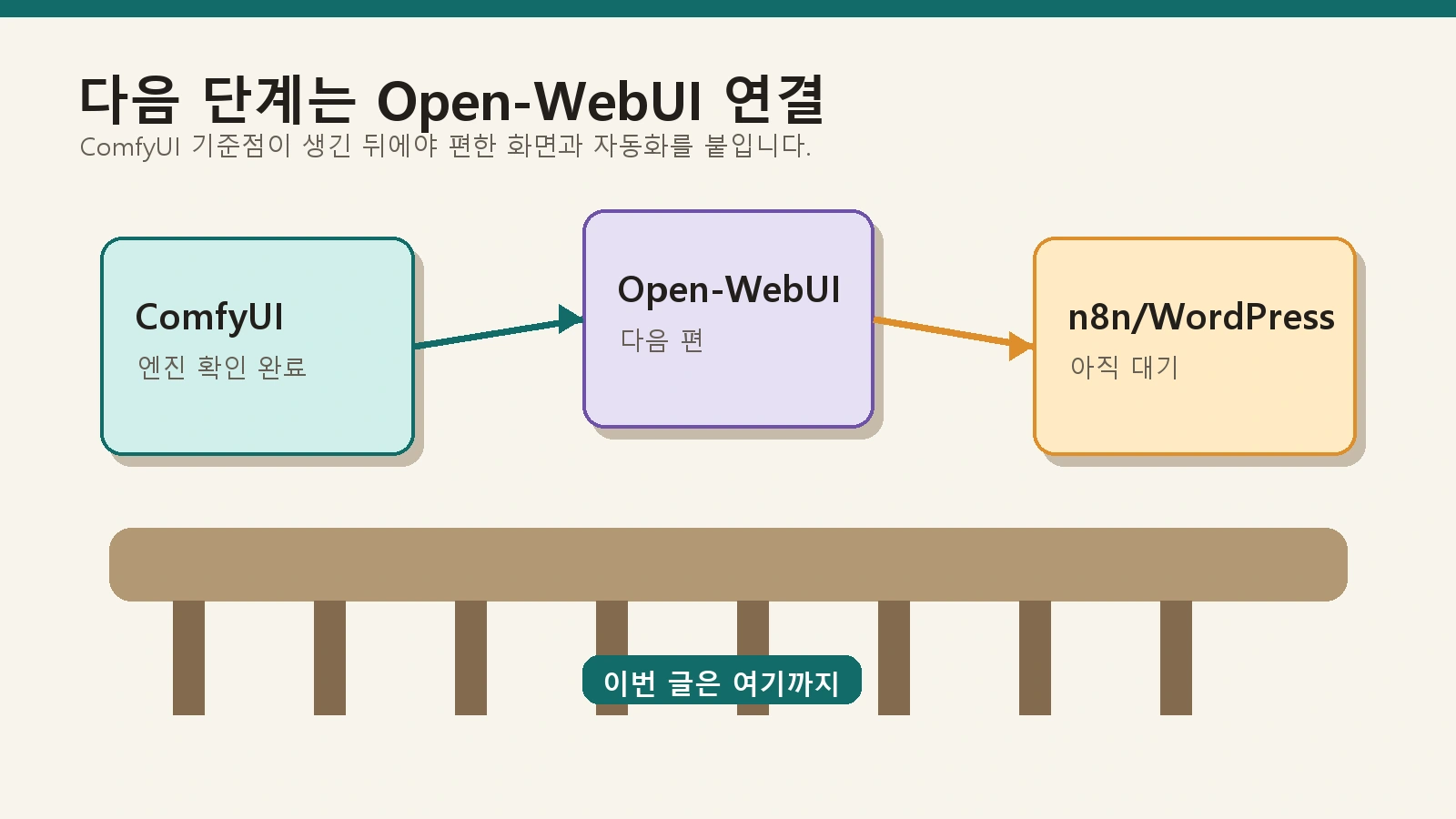
다음 편에서는 Open-WebUI로 넘어갑니다.
주제는 다음과 같습니다.
“Open-WebUI에서 ComfyUI 이미지 편집 workflow를 연결할 때 조심할 점”
다음 글에서는 다음 내용을 다룰 예정입니다.
- Open-WebUI의 image edit engine 설정
- 이미지 생성 workflow와 이미지 편집 workflow를 나눠야 하는 이유
- Open-WebUI가 지원하는 node mapping 범위
steps,seed,cfg를 무리하게 매핑하면 생기는 문제- 처리 시간이 길어질 때 타임아웃을 어떻게 봐야 하는지
한 번에 모든 자동화를 다루지 않고, 이렇게 작업일지 한 조각씩 나누면 글도 읽기 쉬워지고 문제 해결 기록도 더 선명해집니다.
정리
Qwen Image Edit 2511을 ComfyUI에서 먼저 검증한 이유는 단순합니다.
자동화의 첫 단계는 연결이 아니라 기준점 만들기입니다.
이번 작업에서 확인한 기준점은 다음과 같습니다.
- Qwen Image Edit 2511은 로컬 AI 이미지 편집 운영 후보로 볼 만하다.
- ComfyUI에서 workflow가 직접 동작하는지 먼저 확인해야 한다.
- 모델 파일 구성과 ComfyUI 버전은 자동화 안정성에 영향을 준다.
- Open-WebUI 연동은 ComfyUI 단독 검증 이후에 진행하는 편이 안전하다.
- 블로그 글도 전체 시스템보다 작업일지 한 조각씩 나눠 쓰는 편이 더 읽기 좋다.
다음 에피소드에서는 Open-WebUI와 ComfyUI를 연결해 실제 image edit 요청을 보내는 과정을 다루겠습니다.