
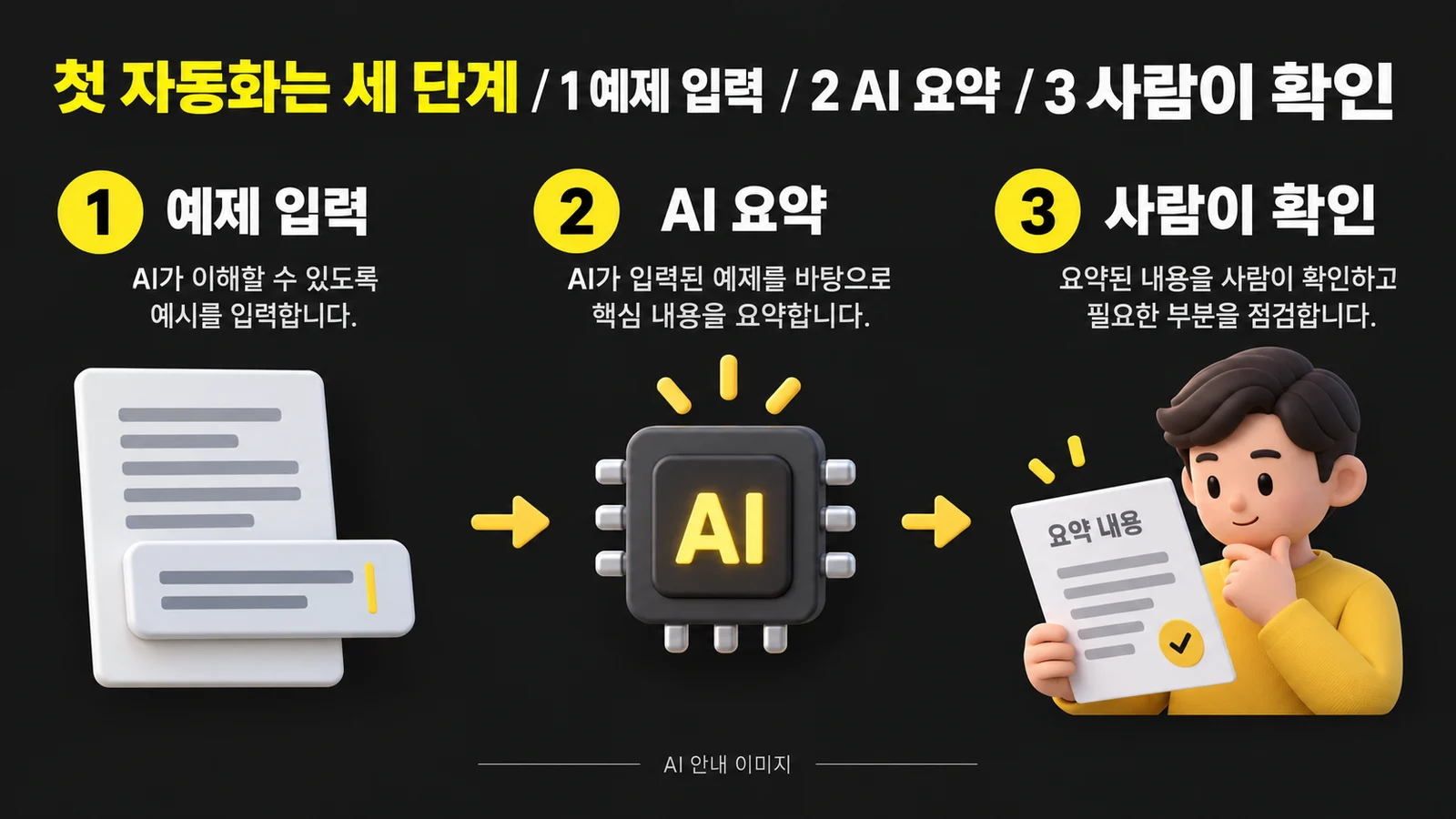
매일 비슷한 메모를 AI 창에 붙여 넣고 요약을 부탁하고 있나요? n8n은 그 반복 순서를 저장해 다시 실행하는 도구입니다.
처음부터 메일 발송이나 파일 정리를 붙이지 않겠습니다. 개인정보 없는 메모 한 개를 요약해 n8n 화면에서 읽는 것까지 해봅니다.
처음 작성한 날짜를 보존하고 2026년 10월 16일 공식 문서에 맞춰 설명을 다시 정리했습니다. 명령과 설정 예시는 이번 개편에서 실제 환경에 실행한 결과가 아닙니다.
1. 트리거와 노드부터 이해합니다
트리거는 작업을 시작하는 계기입니다. 버튼을 누르거나 지정 시간이 되는 경우가 여기에 해당합니다. 노드는 입력 만들기·요청 보내기 같은 한 작업이고, 연결된 전체 순서를 워크플로라고 합니다.
이 실습은 n8n에 로그인할 수 있고, 로컬 AI에서 간단한 질문에 답을 받은 상태를 전제로 합니다. 설치가 먼저라면 n8n 설치 안내부터 확인하세요. 기존 운영 서버의 설정을 바꿀 필요는 없습니다.
2. 개인정보 없는 예제부터 넣습니다
Manual Trigger로 시작하고, Edit Fields에서 text라는 항목을 만듭니다. 값은 ‘월요일 오전 회의 준비, 오후 문서 정리, 화요일 장비 점검’처럼 짧은 가상 메모로 정합니다.
다음 HTTP Request 노드는 다른 프로그램에 요청을 보내는 작업입니다. 여기서는 AI에게 메모를 보내는 역할입니다. 노드 이름이나 메뉴 위치는 설치 버전에 따라 달라질 수 있으므로 각 노드의 입력·출력 화면을 함께 봅니다. HTTP Request 공식 안내
3. Ollama에 요청하는 모양
Ollama의 생성 API는 POST /api/generate를 사용합니다. HTTP Request에서 JSON 본문을 보내고, 모델 이름은 자신의 Ollama에 실제 설치된 로컬 모델명으로 바꿉니다. 아래 값은 연결 구조를 설명한 예시입니다.
{
  "model": "실제 설치한 모델명",
  "prompt": "다음 메모를 두 문장으로 요약해 줘. 월요일 오전 회의 준비, 오후 문서 정리, 화요일 장비 점검",
  "stream": false
}
stream: false는 응답을 여러 조각이 아니라 한 결과로 받기 위한 설정입니다. 처음에는 고정 문장으로 확인하고, 성공하면 앞 노드의 text를 표현식 선택기로 연결하세요. Ollama 공식 요청·응답 형식
4. localhost가 어디인지 확인합니다
localhost는 ‘지금 이 프로그램이 실행되는 자기 환경’입니다. n8n이 컨테이너 안에 있다면 그 컨테이너 자신을 뜻합니다. PC에서 Ollama가 열린다고 컨테이너의 localhost에서도 보이는 것은 아닙니다.
같은 Docker 네트워크에서 Ollama 서비스명이 ollama라면 내부 주소의 예는 http://ollama:11434/api/generate입니다. 이 이름은 자신의 Compose 서비스명과 일치해야 합니다. 다른 PC라면 허용된 내부 연결 주소와 방화벽 범위를 확인합니다. 연결 오류를 고치려고 공유기에서 AI 포트를 인터넷에 열지 마세요.
5. 실행 성공과 요약 품질을 함께 봅니다
- 수동 실행 후 HTTP 요청이 성공했는지 봅니다.
- 출력의
response에 요약문이 있고done이 완료 상태인지 봅니다. - 월요일·화요일 일정이 뒤바뀌거나 새 일정이 추가되지 않았는지 원문과 대조합니다.
- 입력을 비웠을 때도 그대로 다음 단계로 보내지 않도록 조건을 정합니다.
연결 거부, 모델을 찾을 수 없음, 시간 초과는 각각 다른 문제입니다. 오류 메시지를 기록한 뒤 해당 단계만 확인하세요.
이번 글의 예제는 실제 운영 측정치가 아닙니다.
6. 예약과 발송은 한 단계씩 추가합니다
수동 흐름이 확인되면 Schedule Trigger와 한국 시간대 설정을 확인해 예약을 붙입니다. 저장만 했는지, 설치 버전에서 예약 실행에 필요한 게시·활성 상태인지도 확인하세요. 예약 트리거 공식 안내
발송을 붙이기 전에는 빈 응답 처리와 중복 실행 여부를 확인합니다. 인증정보는 n8n의 자격증명 기능으로 관리하고 로그·공유 화면에 남기지 않습니다.
로컬 모델을 써도 다른 노드가 클라우드로 데이터를 보낼 수 있으므로 전체 경로를 살펴보세요.
다음은 밖에서 접속할 때 내 장치만 연결하는 방법입니다.
확인한 공식 자료
자료 확인: 2026년 10월 16일. 화면과 설정 이름은 설치 버전에 따라 달라질 수 있습니다.