
외출 중에도 집 PC의 AI를 쓰고 싶습니다. 그렇다고 AI 서버를 누구나 접근할 수 있는 주소로 만들 필요는 없습니다.
혼자 또는 정해진 사람만 쓸 목적이라면, 허용한 장치끼리 연결하는 사설 접속부터 검토하세요. 공개 웹서비스를 만드는 일과 범위가 다릅니다.
처음 작성한 날짜를 보존하고 2026년 10월 16일 공식 문서에 맞춰 설명을 다시 정리했습니다. 명령과 설정 예시는 이번 개편에서 실제 환경에 실행한 결과가 아닙니다.
1. 접속할 사람부터 정합니다
내 휴대폰 한 대인지, 함께 일하는 몇 명인지, 고객 누구나인지 먼저 정합니다. 앞의 두 경우는 사설 네트워크를 이용할 수 있습니다.
누구나 쓰는 서비스라면 공개 운영 설계가 별도로 필요합니다.
VPN은 장치 사이에 보호된 연결을 만드는 방식입니다. 사설 접속은 허용된 장치·사용자에게만 길을 여는 구성입니다. 여기서는 일반 인터넷 공개를 하지 않는 개인 접속을 설명합니다.
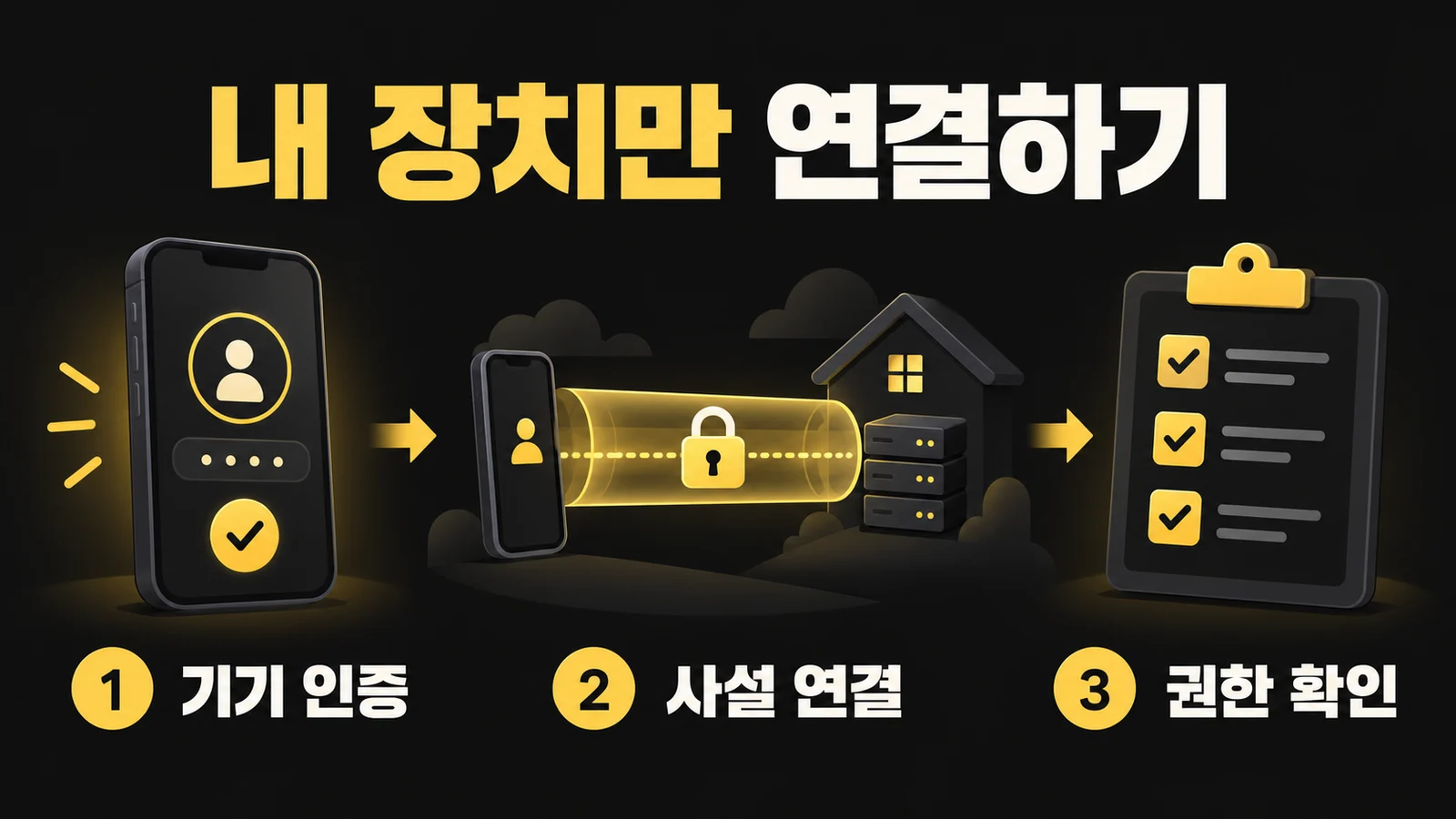
2. 사설 연결의 세 가지 확인
- 휴대폰과 서버를 승인된 계정에 등록하고 기기를 확인합니다.
- 접속할 서비스만 허용하도록 접근 규칙을 설정합니다.
- 연결 후에도 AI 서비스의 계정 로그인과 권한을 확인합니다.
Tailscale은 이런 구성을 만드는 한 가지 도구입니다. Synology에서는 모델·DSM·패키지 배포 방식에 따른 제약이 있으므로 공식 안내를 확인해야 합니다. 패키지 설치가 모든 NAS 서비스에 대한 무제한 허용을 뜻하지는 않습니다. Synology 공식 연동 안내
3. 휴대폰으로 먼저 작은 확인을 합니다
구성한 뒤 휴대폰을 집 Wi-Fi에서 분리하고 이동통신으로 바꿉니다. 사설 연결을 켜고 등록된 서버 주소로 접속해, 서비스 로그인 후 테스트 질문을 한 번 보냅니다.
그다음 사설 연결을 끄고 같은 서비스에 접근할 수 없는지 확인합니다. 허용하지 않은 테스트 계정이나 장치에서도 접속이 차단되는지 점검합니다.
이 확인은 작성자의 현재 네트워크에서 대신 실행했다는 뜻이 아니라, 자신의 설정을 검증하는 예시입니다.
4. 포트를 열기 전에 확인할 것
포트는 서버에서 특정 프로그램으로 들어가는 번호입니다. Docker에서 포트를 공개하면 기본적으로 다른 네트워크에서도 접근 가능한 주소에 연결될 수 있습니다. 같은 컴퓨터에서만 쓸 서비스는 localhost에 한정하는 구성과 차이를 이해해야 합니다. Docker 공식 포트 공개 안내
사설 접속 도구를 설치했다고 기존 공유기 포트 전달 규칙이 저절로 없어지는 것은 아닙니다. 현재 공개된 포트와 접근 규칙을 따로 확인하세요.
n8n 관리 화면이나 Ollama API를 접근 오류 해결용으로 바로 공개하지 않습니다.
5. HTTPS와 로그인은 서로 다른 역할입니다
HTTPS는 통신을 보호하고 서버 신원을 확인하는 데 사용합니다. 누가 무엇을 할 수 있는지는 계정 인증과 권한 설정의 역할입니다. 자물쇠 표시만 있다고 관리자 화면을 공개해도 되는 것은 아닙니다.
공개 서비스가 꼭 필요하다면 HTTPS, 접근 제어, 서비스 인증, 업데이트와 로그 관리를 함께 설계합니다. 이 글은 공개 배포 명령을 제공하지 않습니다.
인증서 경고를 무시하고 접속하거나 문제 해결을 위해 로그인을 끄지 마세요.
6. 장치를 잃어버렸을 때도 생각합니다
휴대폰 분실 시 해당 기기의 연결 권한을 철회할 수 있어야 합니다. 더 쓰지 않는 장치를 정리하고, 관리 계정의 다단계 인증과 서비스 계정도 확인합니다.
비밀번호와 토큰은 스크린샷이나 공개 문서에서 제외하세요.
다음 글은 NAS와 GPU PC의 역할을 나누는 운영 구성입니다. 밖에서 접속할 수 있어도 모델을 실행하는 PC가 꺼져 있으면 AI 응답은 오지 않는다는 점부터 이어갑니다.
확인한 공식 자료
자료 확인: 2026년 10월 16일. 화면과 설정 이름은 설치 버전에 따라 달라질 수 있습니다.