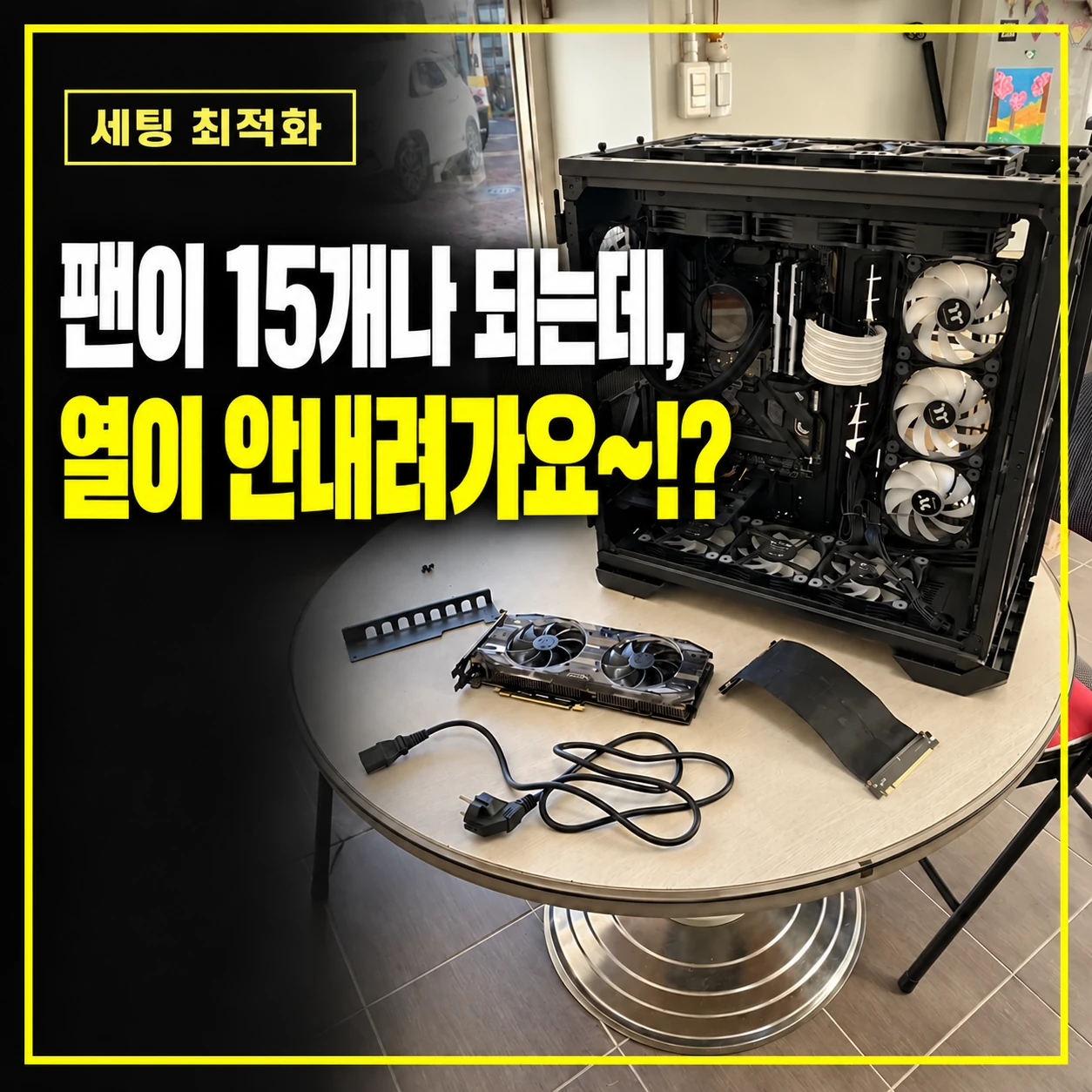
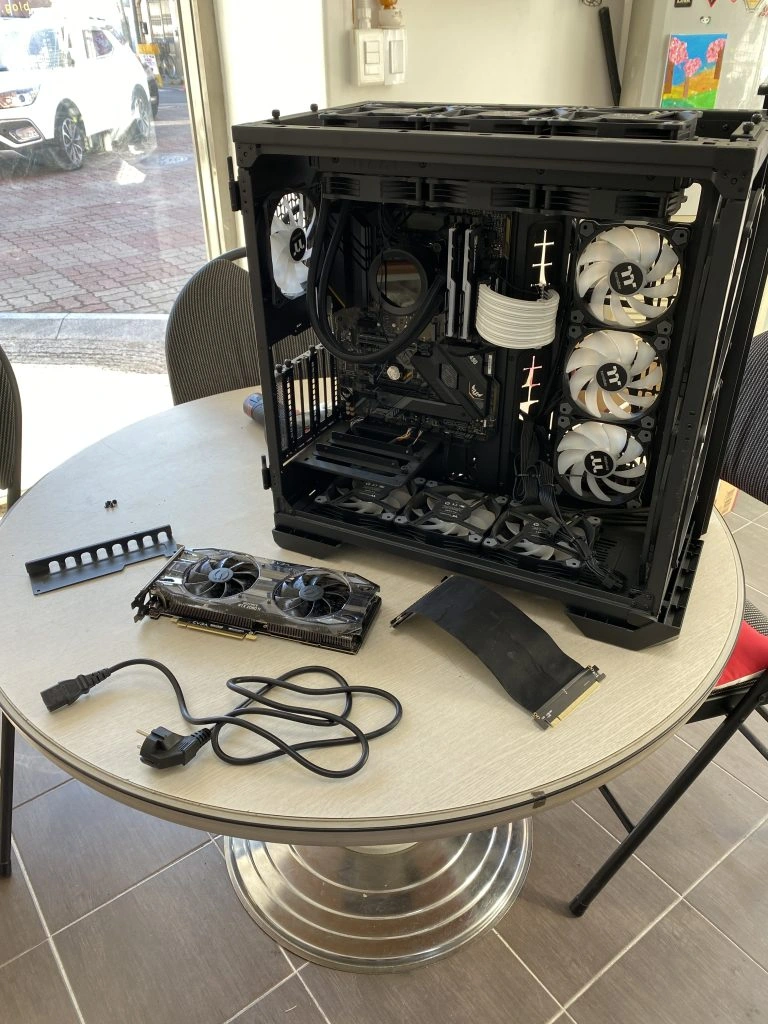
전원을 켜자마자 팬 소음이 컸습니다. 케이스 안에는 여러 개의 RGB 팬과 NZXT KRAKEN Z73 수랭쿨러가 들어 있었지만, 사용자께서는 컴퓨터가 꺼지는 증상도 있다고 말씀하셨습니다.
이번 작업에서는 팬을 더 추가하는 대신 기존 팬의 연결, 라디에이터 배치, 온도에 따른 회전 설정을 다시 살폈습니다. 사용 중이던 부품을 분해·재배치하고 제어 설정을 조정한 사례입니다.
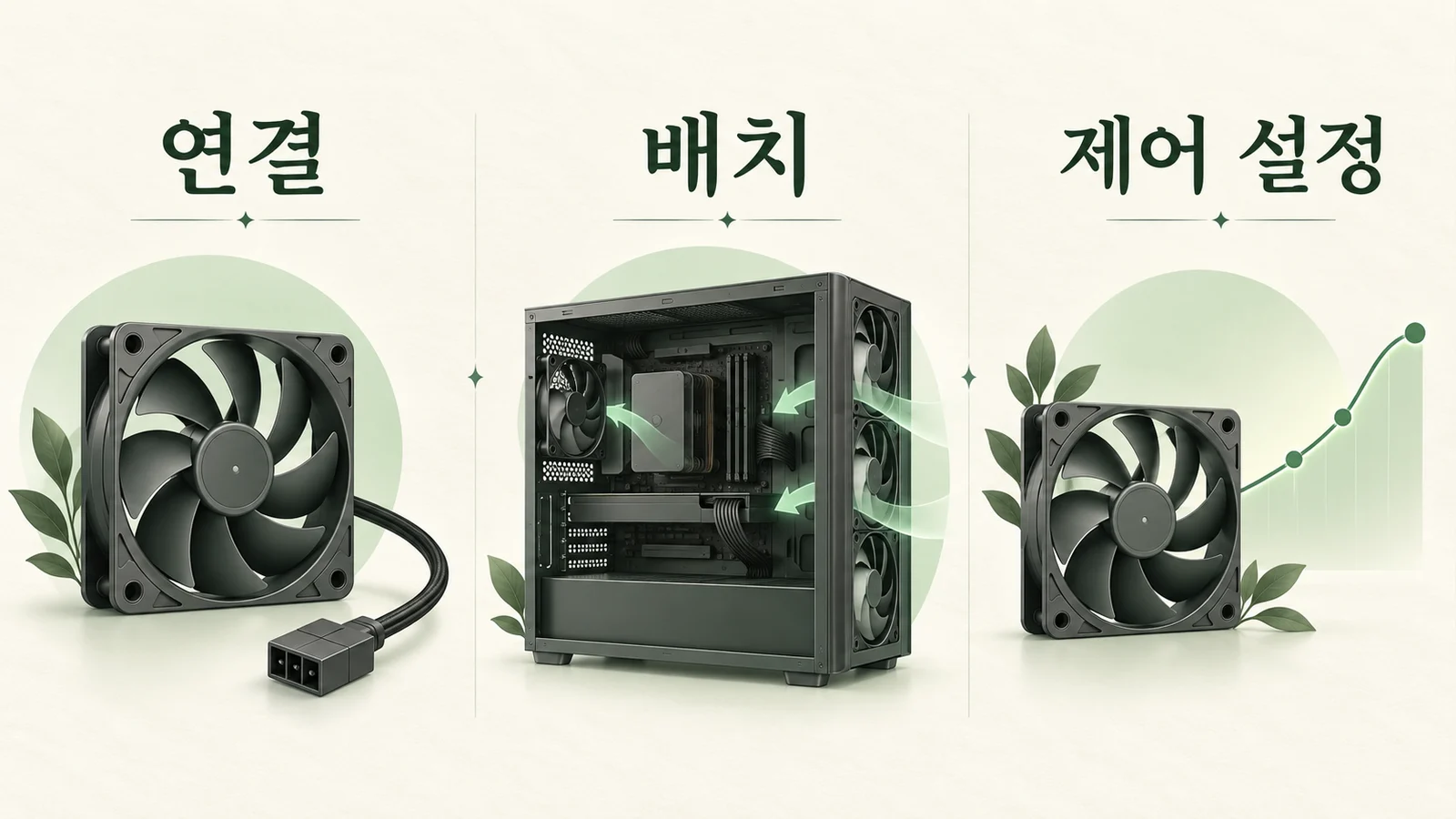
표지는 실제 작업 사진을 바탕으로 AI로 편집했습니다. 본문에는 당시 촬영한 사진을 사용했습니다. 본문 일부 사진의 고유 식별정보에는 AI 비식별 편집을 적용했으며 제품 구조와 당시 작업 상태는 유지했습니다.
2023년 2월 작업을 2026년 10월 24일에 다시 정리했습니다. 당시 관찰과 현재 확인한 제조사 설명을 구분했으며, 작업 전후의 동일 조건 측정 자료가 없는 성능 수치는 제시하지 않습니다.
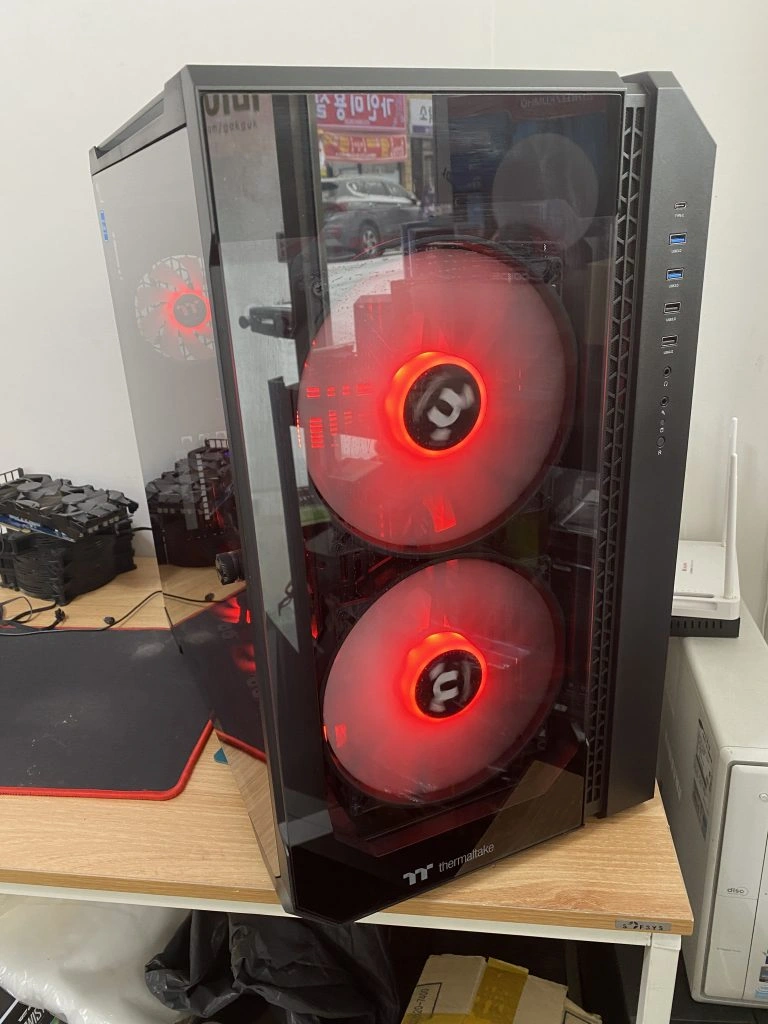
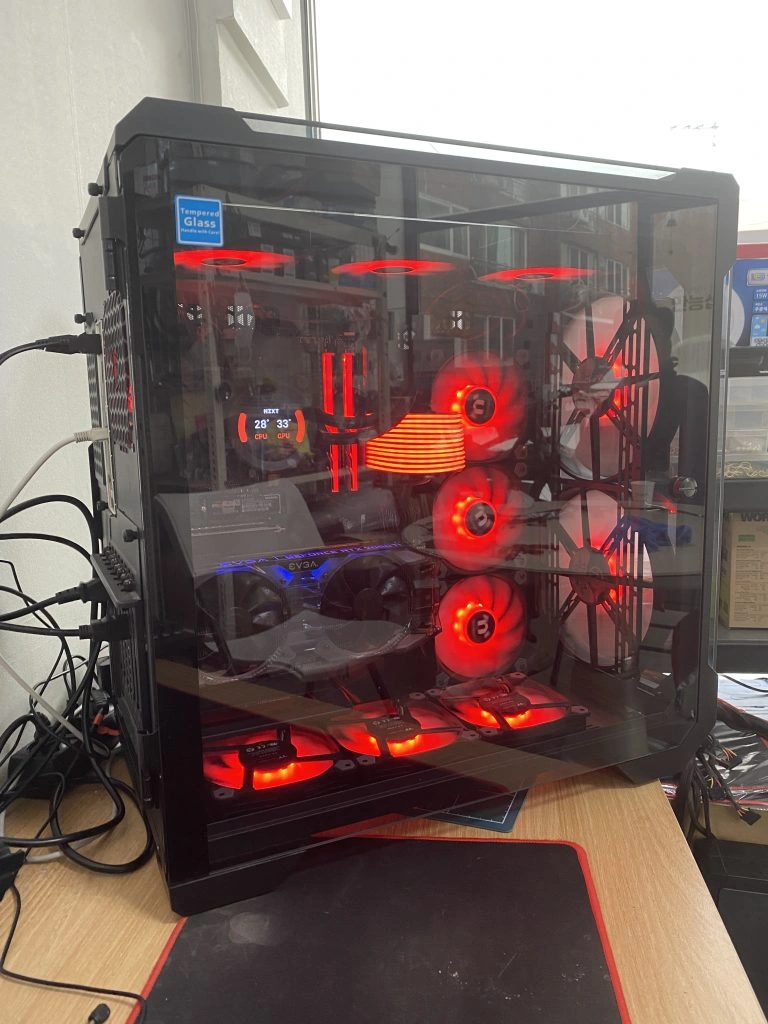
제조사 기준 View 51 TG ARGB는 풀타워 케이스로, 기본 전면 200mm ARGB 팬 두 개와 후면 120mm 팬 한 개를 제공합니다. 이번 PC의 팬 15개는 출고 기본 구성과 구분합니다. Thermaltake 공식 View 51 설명 · 2026년 10월 24일 확인.
1. 팬 개수보다 동작 상태를 먼저 봤습니다
당시 작업 기록에는 냉간 부팅 후 유휴 상태부터 소음이 컸고, OCCT 부하 테스트 약 1분 만에 온도가 85°C에 도달했다고 적혀 있습니다. 다만 테스트 설정, 실내 온도, 센서 종류 등 세부 조건은 남아 있지 않습니다.
이 숫자만으로 특정 부품의 고장이나 전원 꺼짐의 원인을 확정하지는 않습니다.
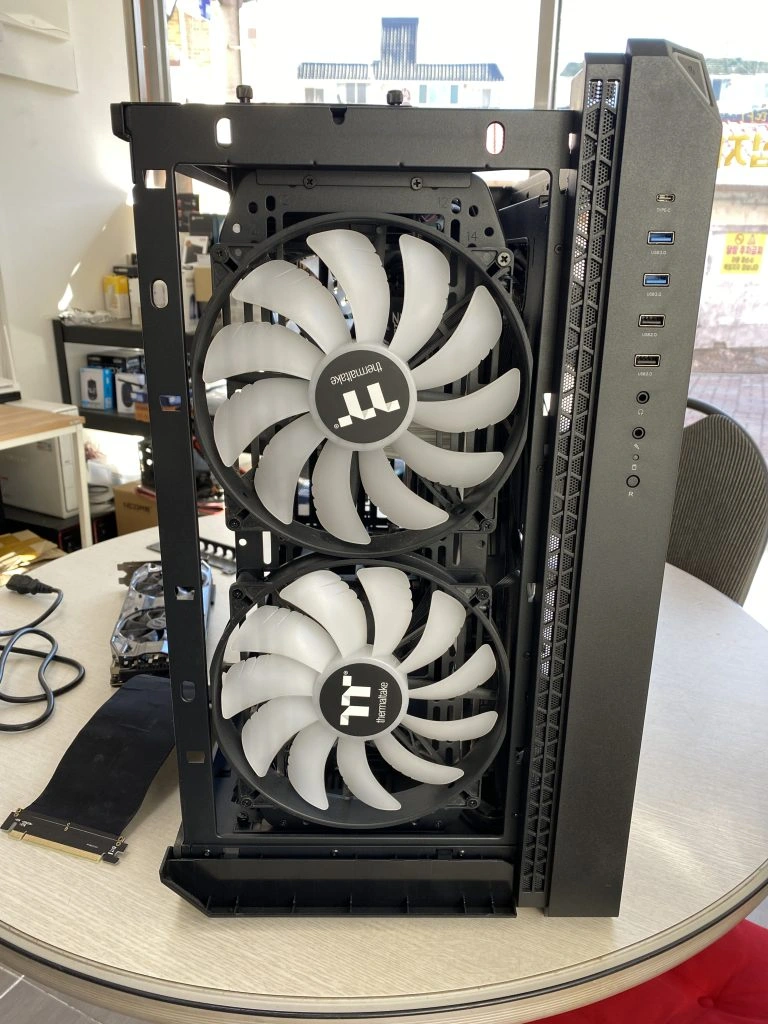
2. 팬 속도 제어와 조명 연결을 나눠 정리했습니다
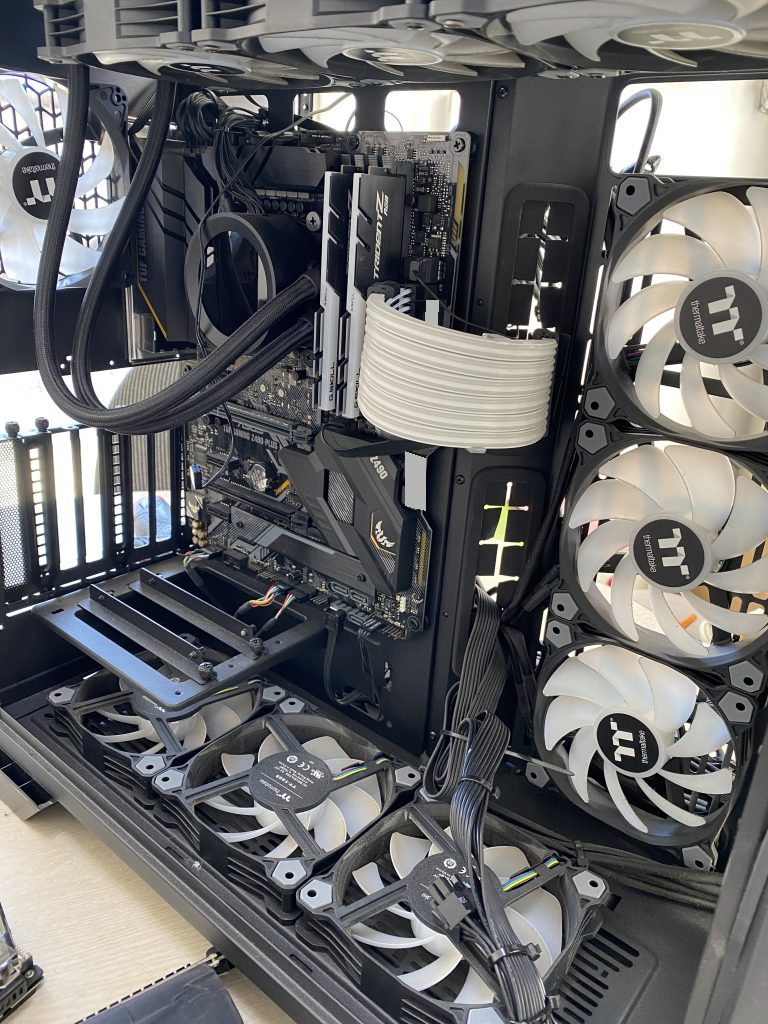
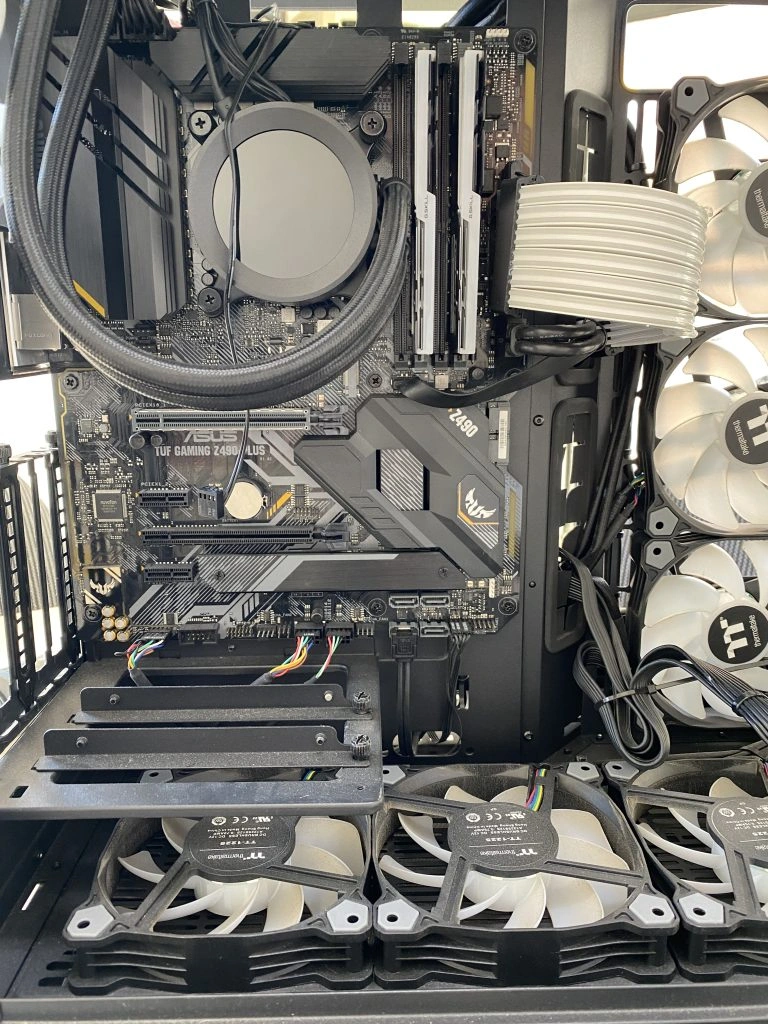
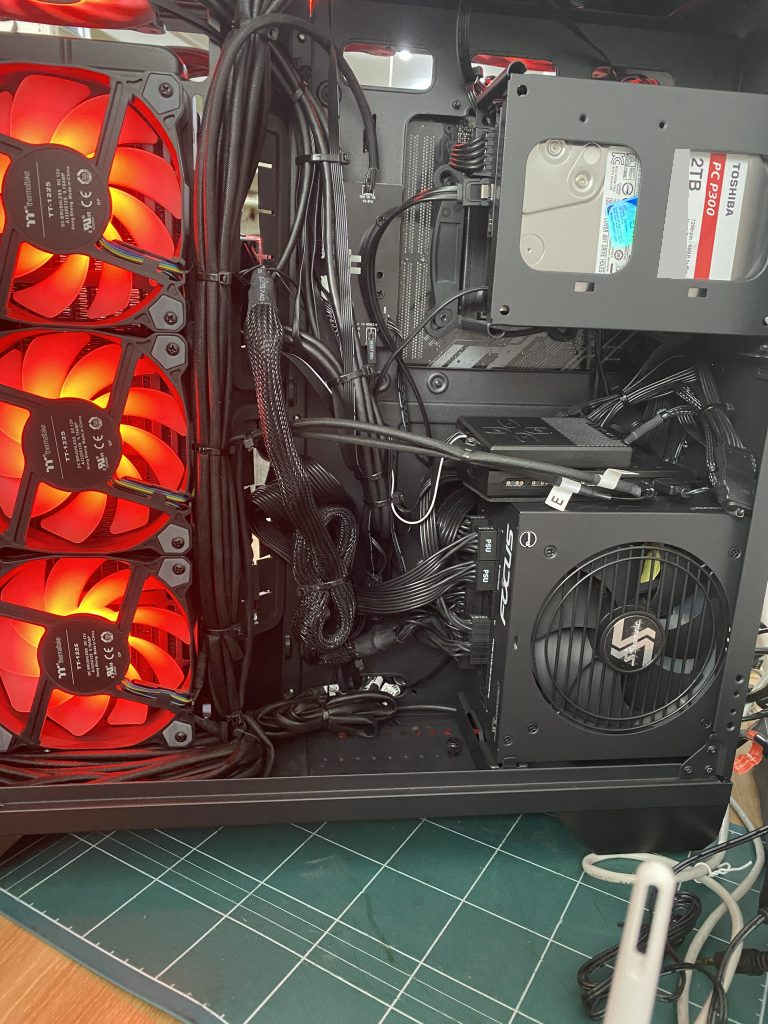
원문에서는 팬들이 케이스 컨트롤러에 묶여 온도 변화와 별개로 일정한 속도로 동작하고 있었다고 기록했습니다. 메인보드와 연결해 활용할 수 있는 기능이 있어도 실제 연결과 설정이 맞지 않으면 원하는 방식으로 움직이지 않았던 것입니다.
팬 회전 조정과 RGB 조명 동기화를 각각 살피며 배선을 정리했습니다. 전면 대형 팬은 저속으로 계속 돌리는 방향으로 조정했고, 다른 팬은 사용 상태에 맞춰 회전을 조절하도록 설정했습니다.
모든 팬이나 PC 전체가 무소음이 되었다는 뜻은 아닙니다.
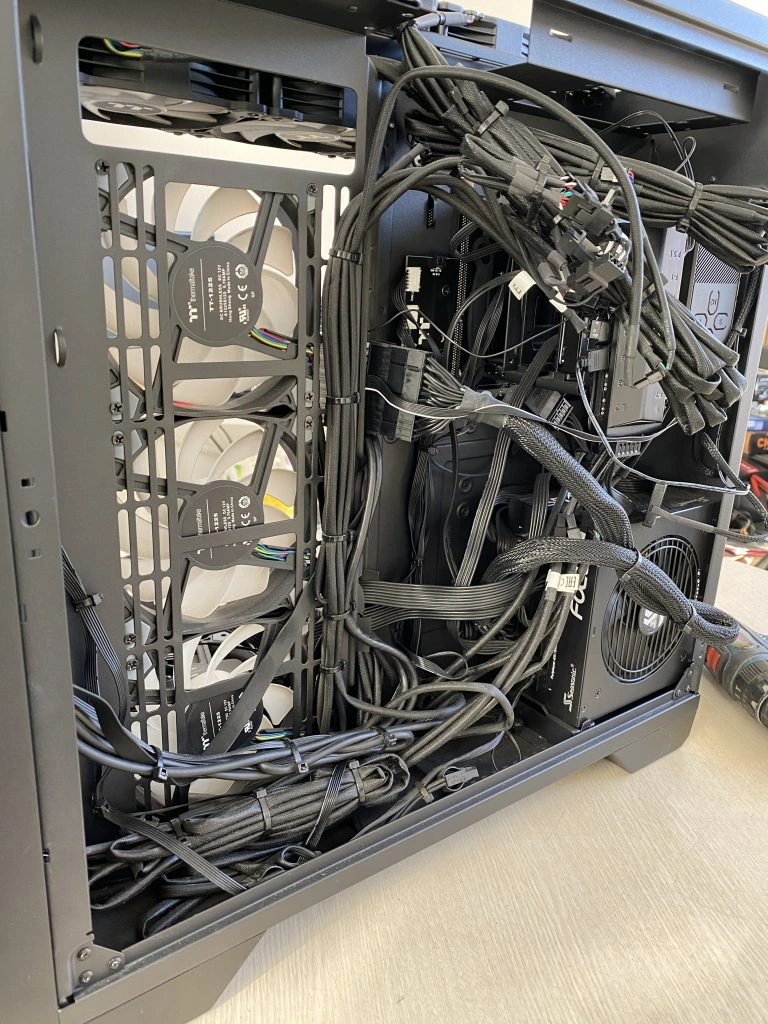
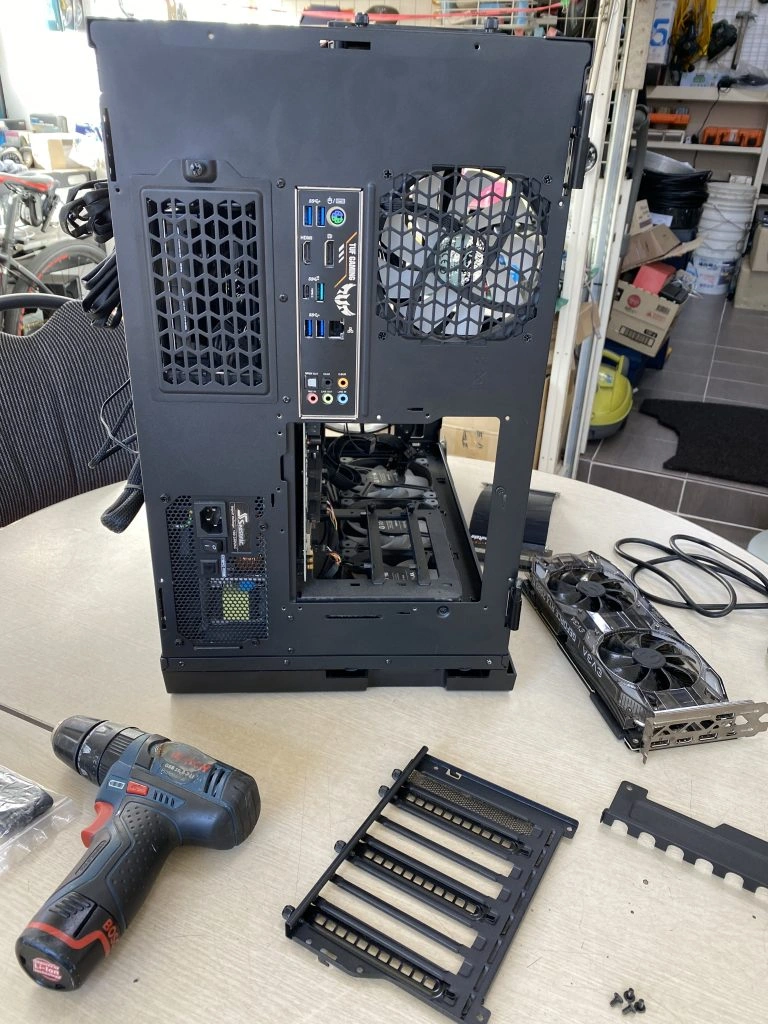
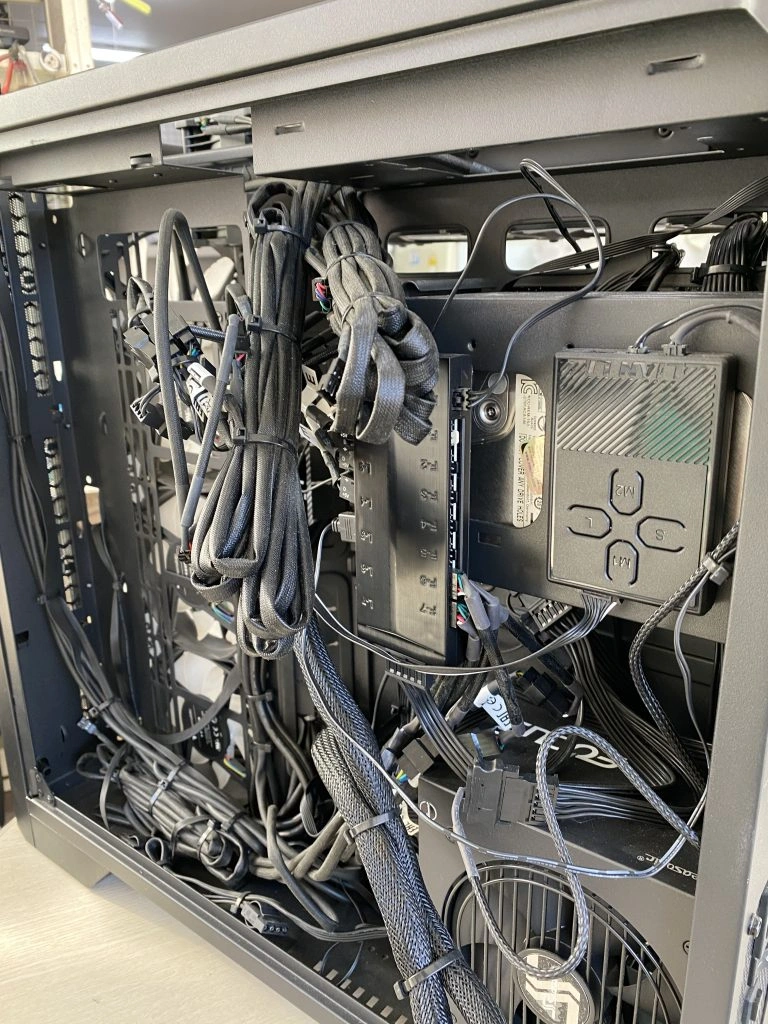
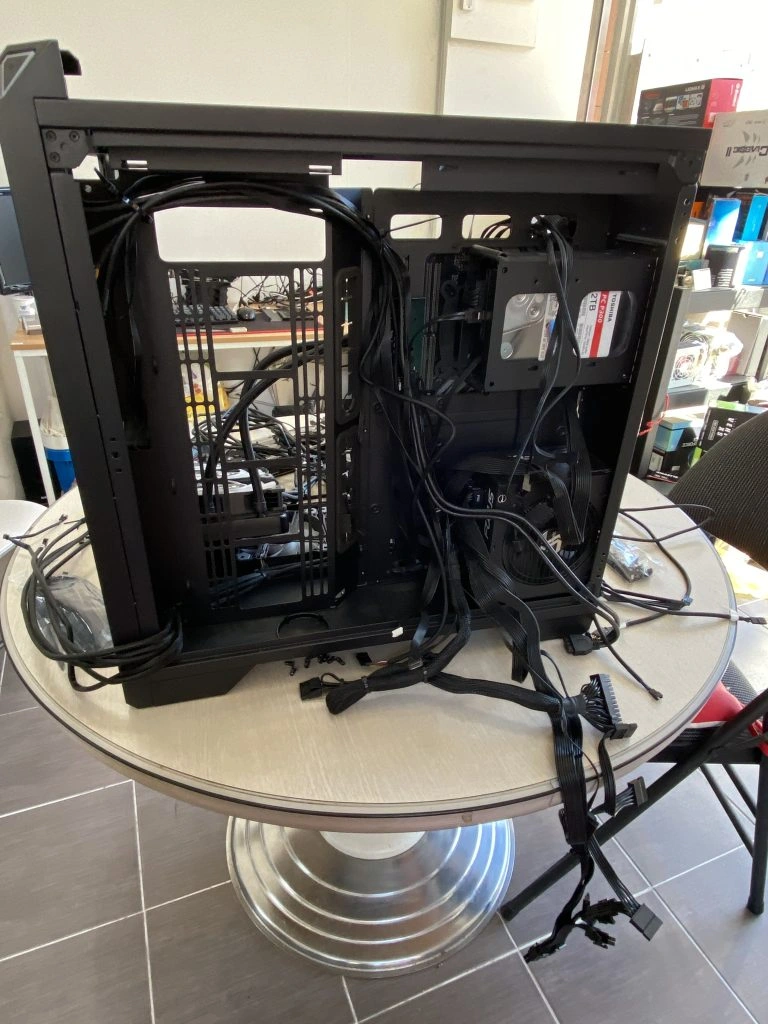
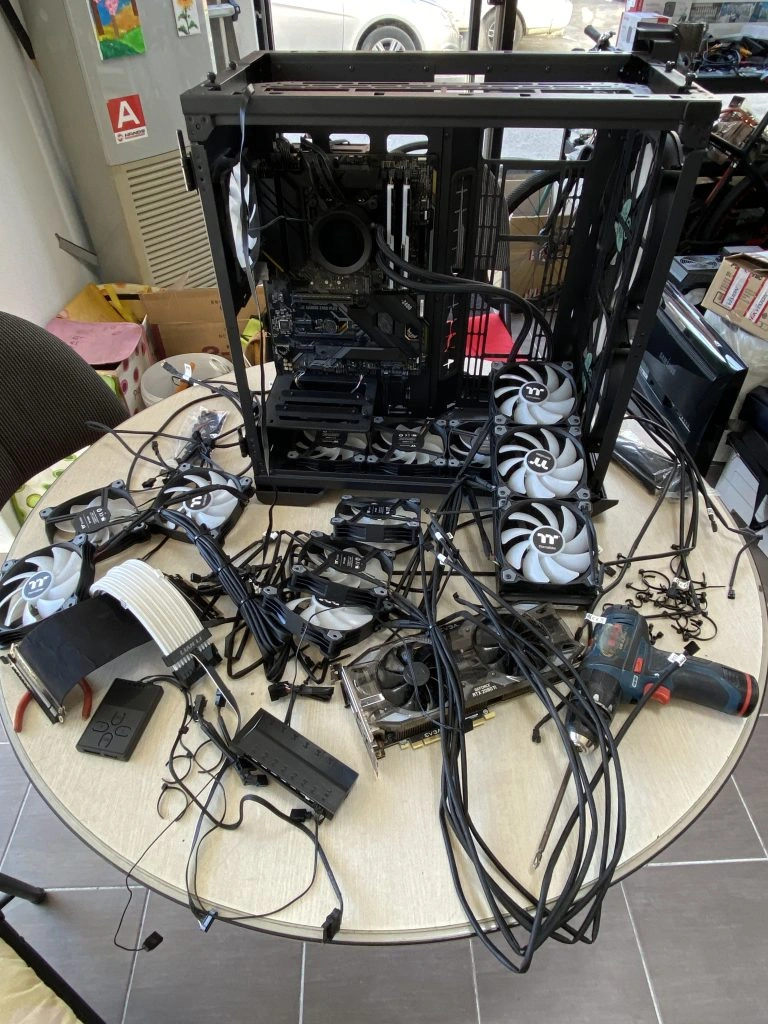
팬과 조명 연결을 각각 정리했습니다
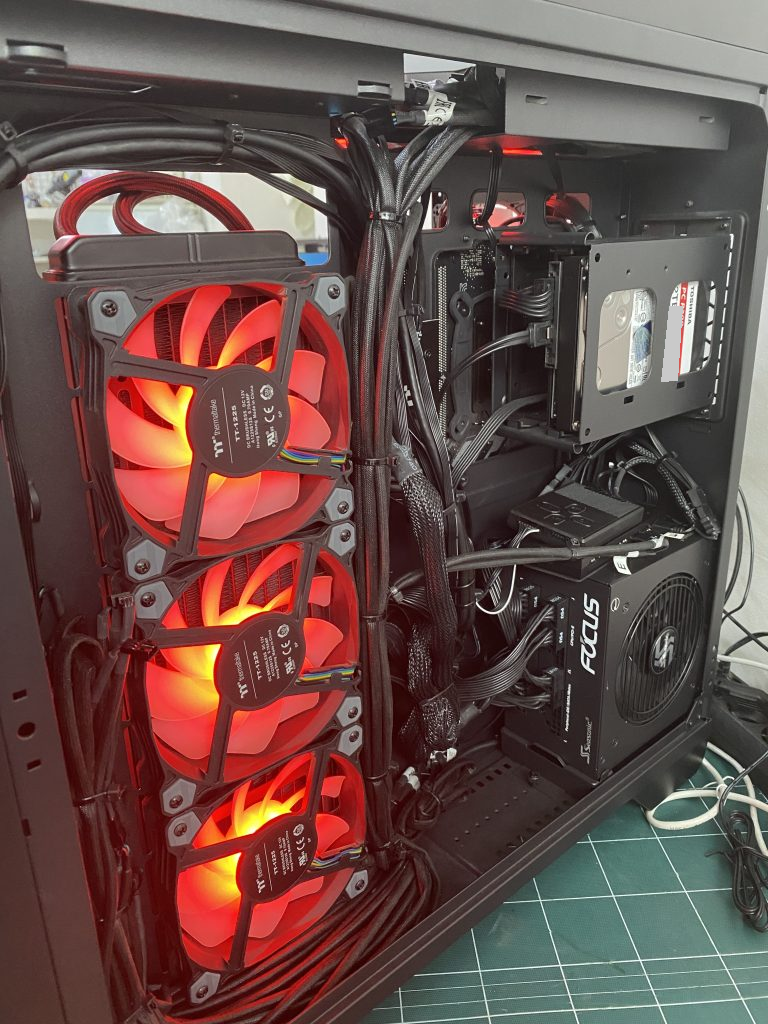
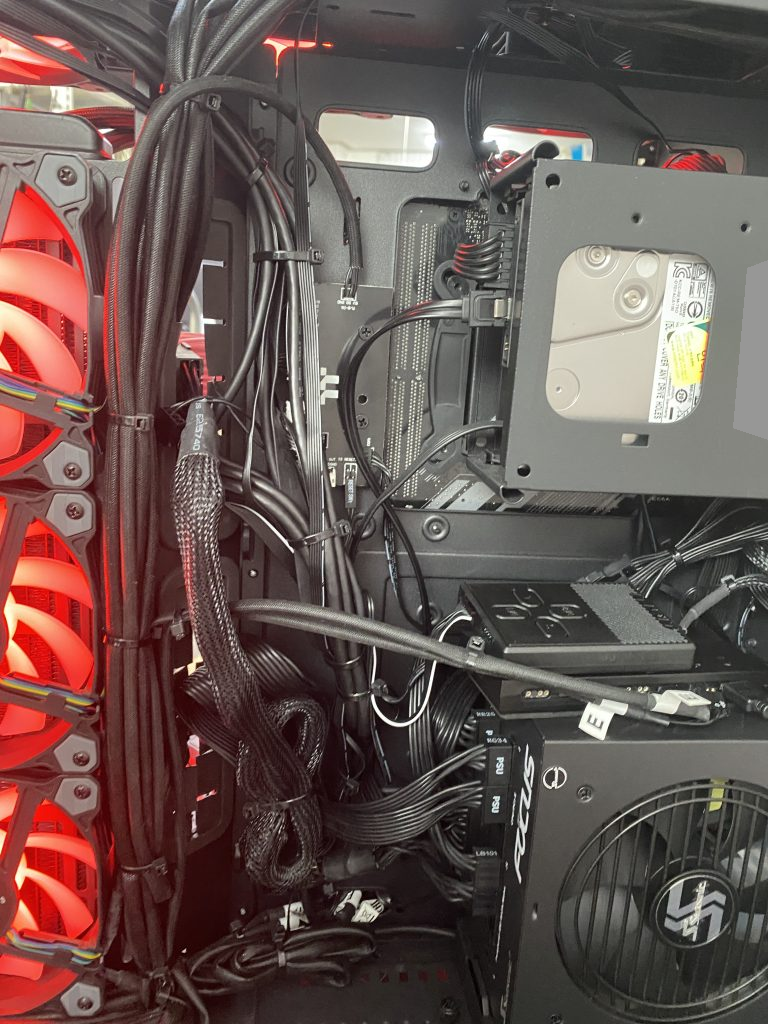
후면의 선을 풀어 필요한 위치에 접근한 다음 연결부를 다시 정리했습니다. 팬 제어와 조명 동기화는 같은 목적이 아니므로 각각의 역할을 구분하는 과정입니다.
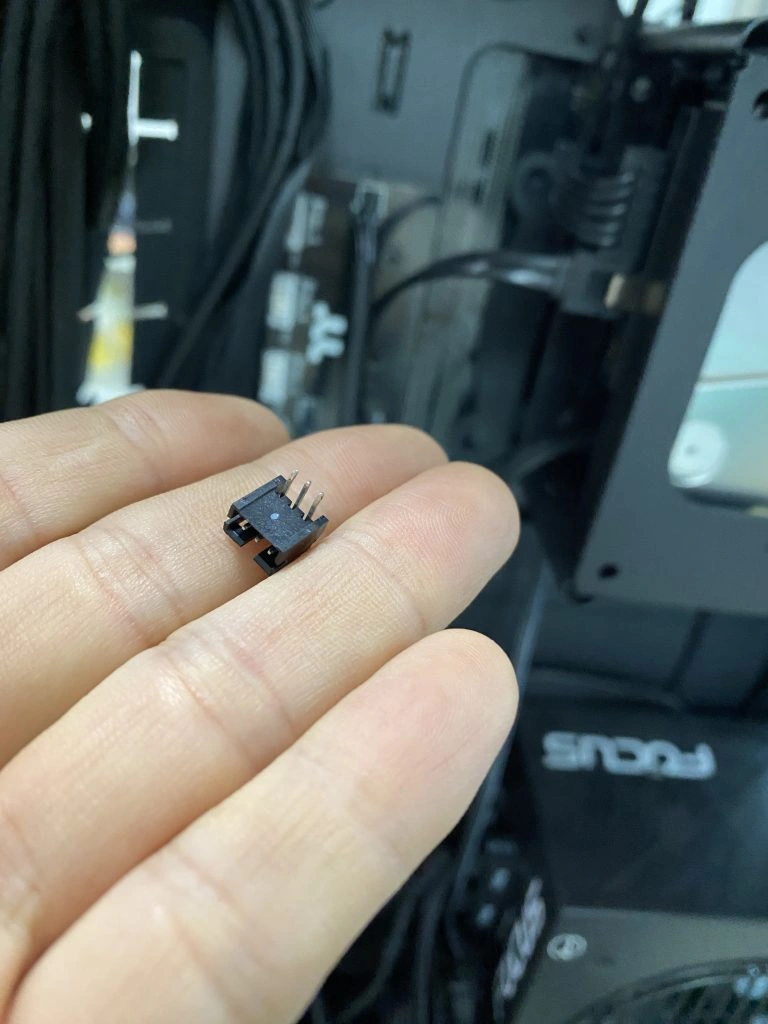
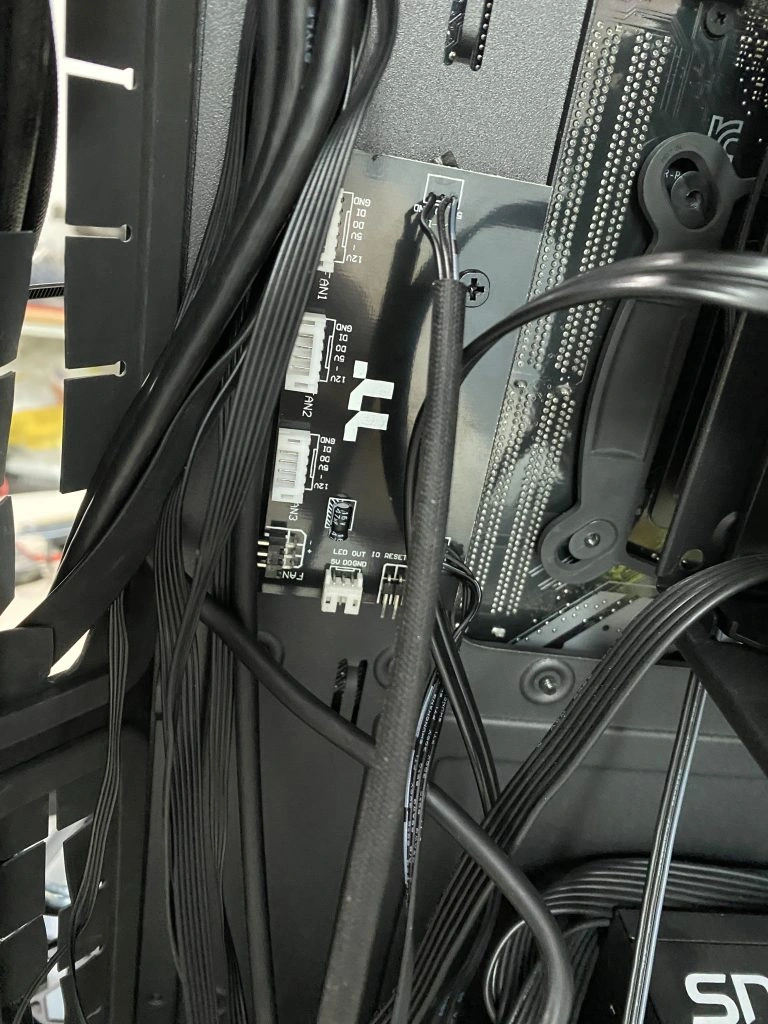
3. 라디에이터와 유리 덮개 사이의 공간을 다시 확보했습니다
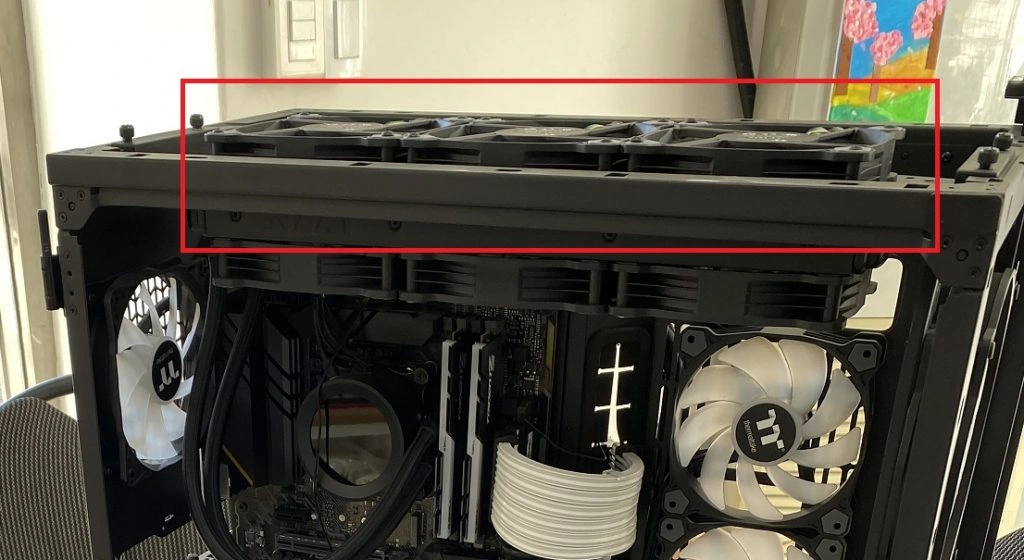
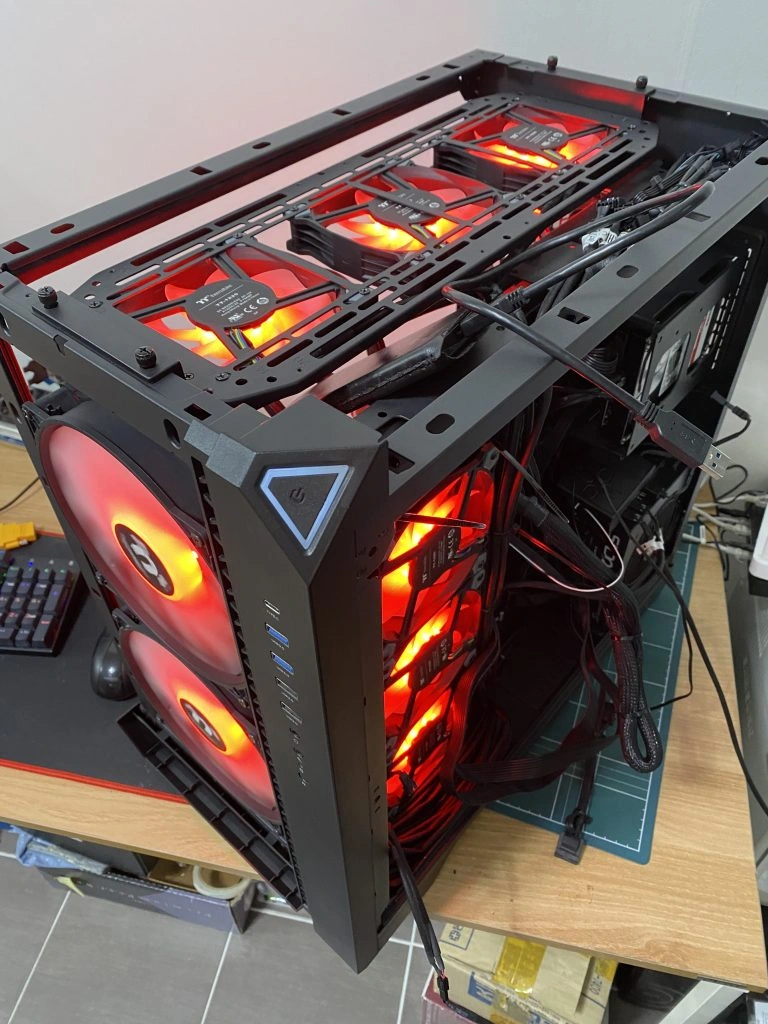
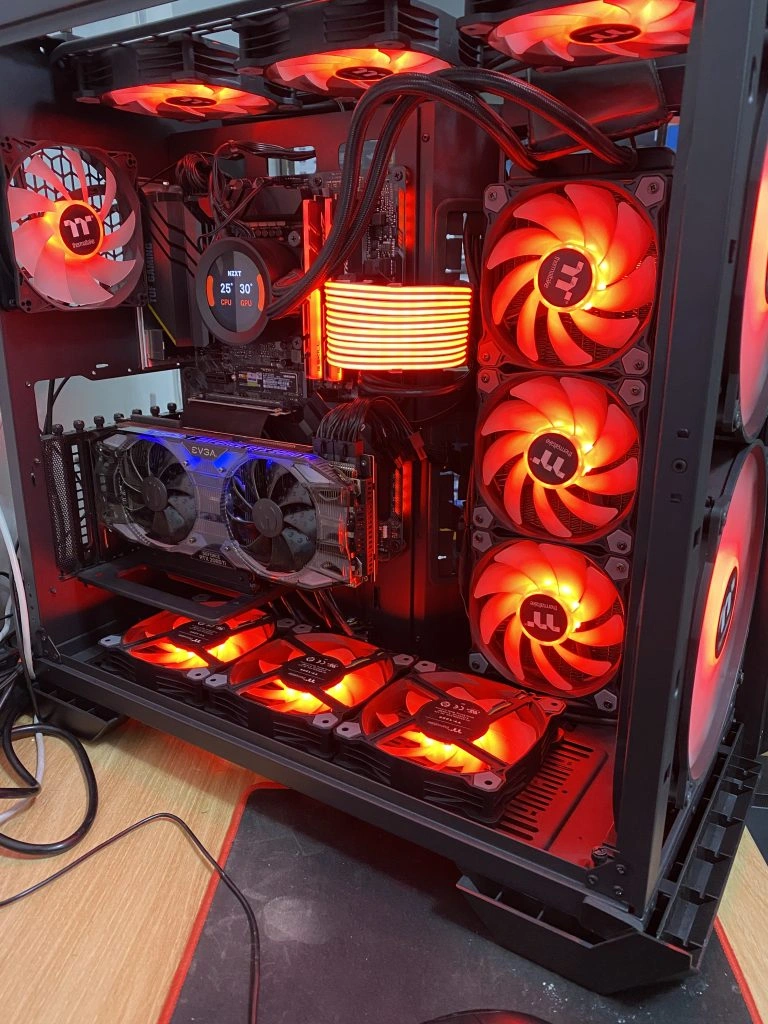
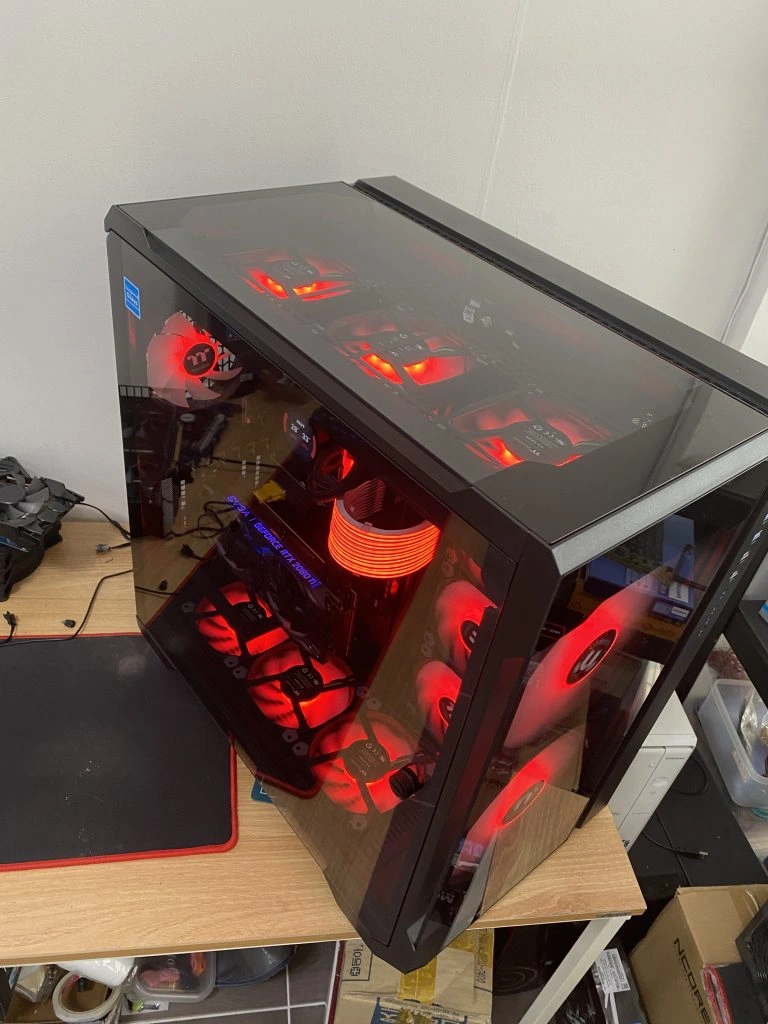
당시에는 상단 라디에이터에 팬을 양쪽으로 붙인 구성이 높이를 많이 차지하고 있었습니다. 작업 기록에서는 상단 강화유리 아래의 여유 공간이 부족해 공기가 빠져나가는 데 불리한 배치로 판단했습니다.
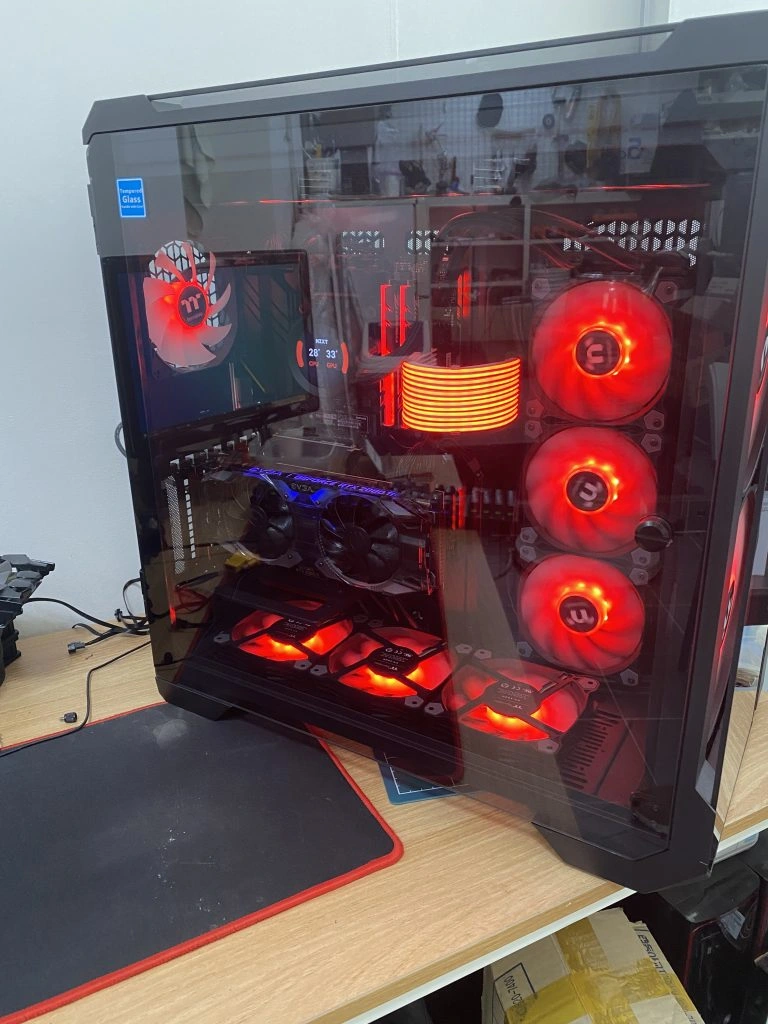
라디에이터를 메인보드 오른쪽 측면으로 옮기고, 상단 팬은 덮개와의 공간을 고려해 다시 배치했습니다. 이 PC에서 간섭과 배출 공간을 조정한 선택입니다.
상단 배기가 모든 케이스에서 정답이라거나 자연대류만으로 냉각 성능을 설명할 수 있다는 결론은 아닙니다.
4. 펌프 연결은 단자 이름만으로 판단하지 않습니다
기존 글에는 쿨러의 메인보드 연결을 CPU_FAN에서 AIO_PUMP 쪽으로 옮겼다는 기록이 있습니다. 이를 ‘CPU_FAN에 꽂으면 펌프가 제대로 작동하지 않는다’는 설명으로 읽어서는 안 됩니다.
참고: NZXT 공식 안내 — Kraken 3핀 케이블의 역할과 연결 위치 · 2026년 10월 24일 확인.
작업 중에는 CPU의 써멀구리스도 다시 도포했습니다. 이후 BIOS의 기본 설정과 Windows의 부품 제어 프로그램을 조정해 팬 회전과 조명 동작을 확인했습니다.
5. 재조립 후 사용 상태에 맞춰 설정했습니다
원래 작업 기록에서는 동영상 재생처럼 부하가 낮은 상태에서 전면 팬을 저속으로 유지하고, 다른 팬들의 회전을 줄이거나 멈추도록 조정한 모습을 설명했습니다. 당시에는 작업 전보다 조용해졌다고 관찰했지만 소음계 측정값은 없습니다.
조명도 함께 정리했습니다. 사진에서는 그래픽카드만 파란색으로 남아 있는데, 원문에 따르면 전용 프로그램 설정 전에 촬영한 장면입니다.
이후 조명 동기화를 진행했다는 기록은 있지만 그 상태를 새로 촬영한 사진은 없습니다.
6. 확인한 변화와 측정하지 못한 결과
이번에는 부품 수나 외형보다 연결·배치·설정을 다시 보는 데 집중했습니다. 청소와 재조립, 팬 제어 조정 후 고객에게 인도했고, 당시 기록에는 고객도 결과에 만족했다고 남아 있습니다.
작업 후 같은 OCCT 조건의 온도, 소음 수치, 장기간 전원 꺼짐 재발 여부는 원본에 없습니다. 따라서 ‘몇 도 하락’, ‘0dB’, ‘꺼짐 완치’ 같은 결과로 표현하지 않습니다.
비슷한 PC를 점검할 때 참고할 부분은 팬을 무조건 더 다는 것이 아니라, 지금 달린 팬이 어떻게 연결되고 제어되는지와 실제 장착 공간을 함께 살피는 순서입니다. 제품별 연결과 허용 구성은 해당 제조사의 설명을 기준으로 확인해야 합니다.