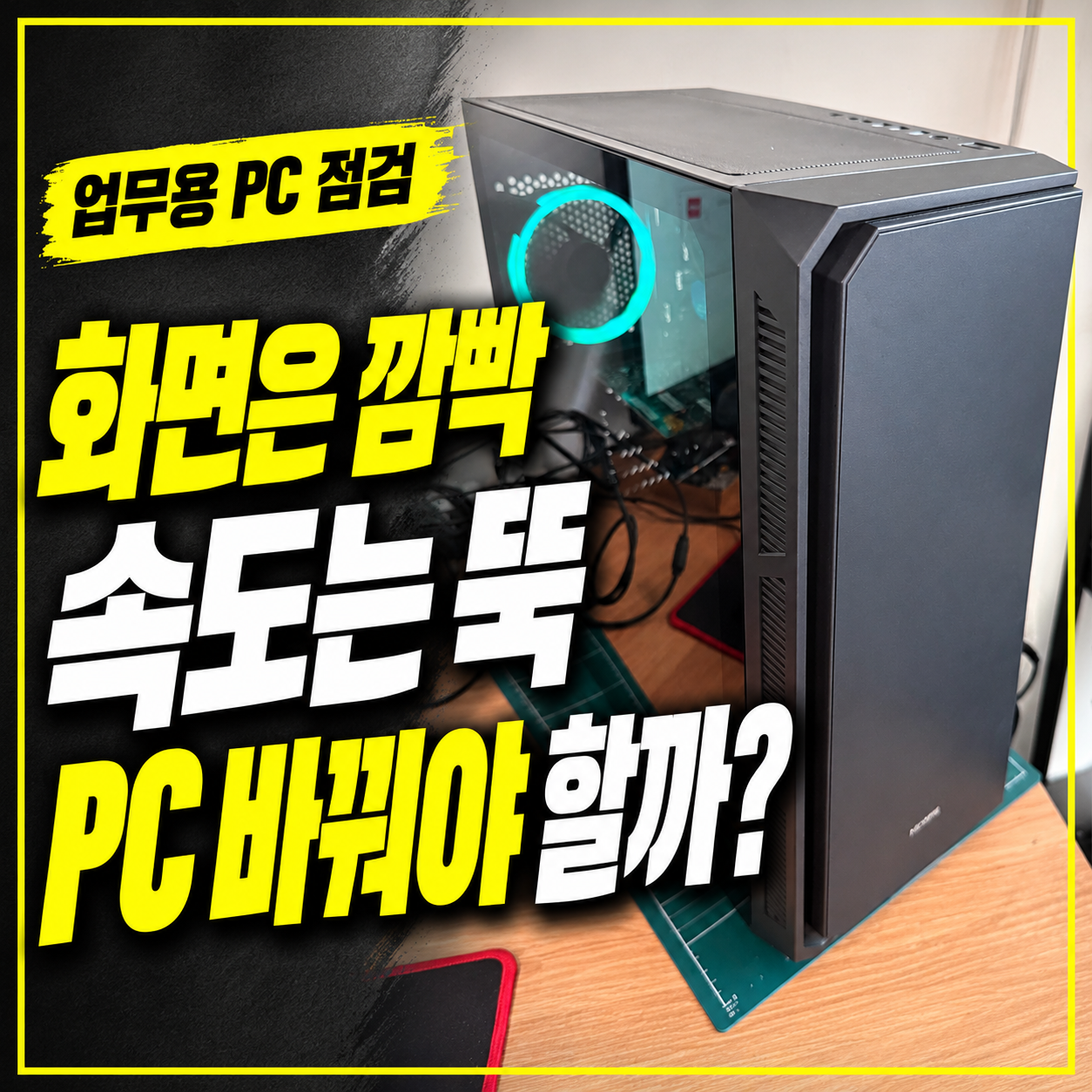
표지는 현장 사진을 바탕으로 AI 편집했습니다.
평소에도 느려서 부품을 업그레이드해야 할지 궁금해하셨습니다. 깜빡임이 다시 나타나는지 확인하고, 속도에 영향을 줄 만한 부분을 차례로 살펴봤습니다.
먼지를 제거한 뒤 깜빡임부터 다시 확인했습니다
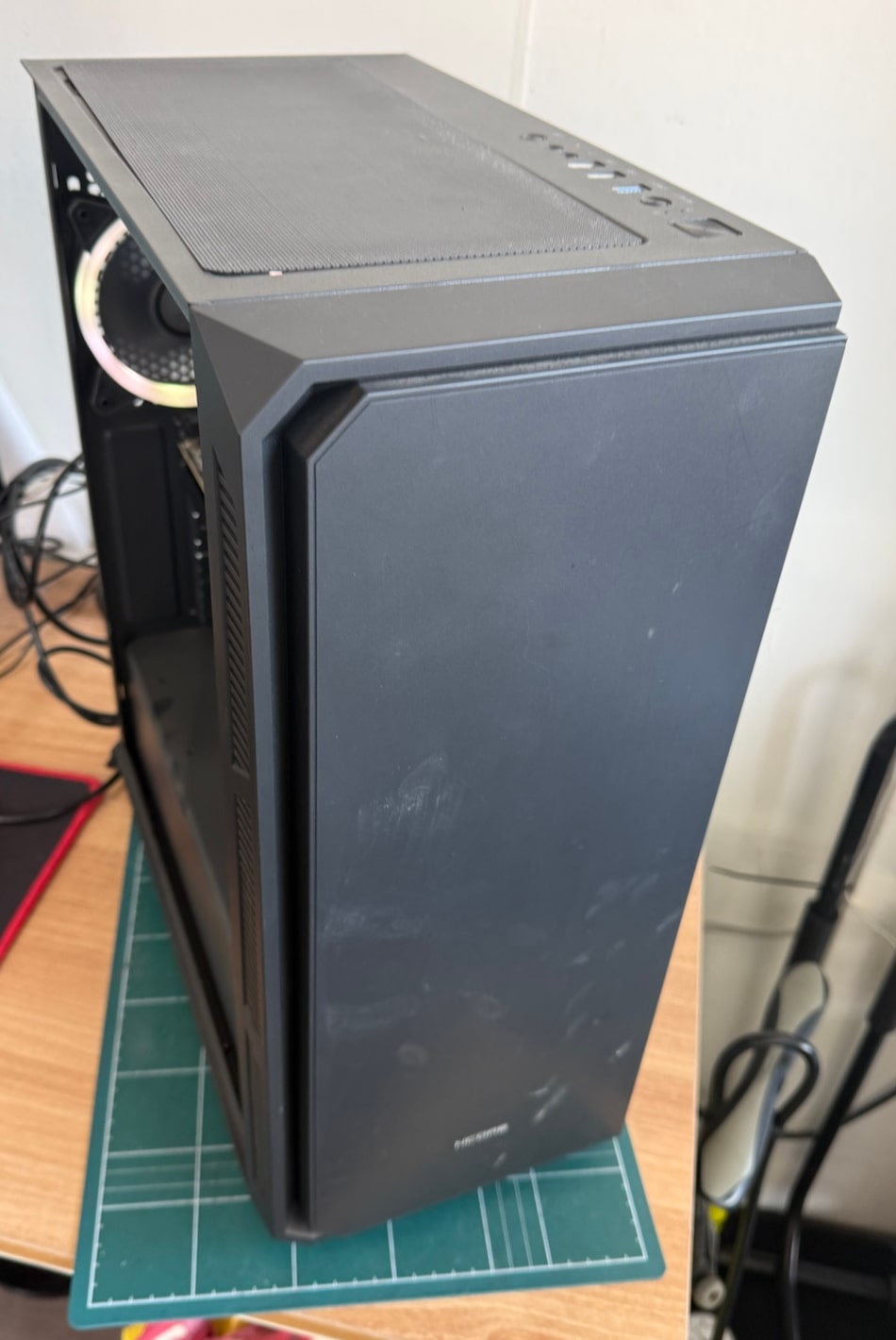
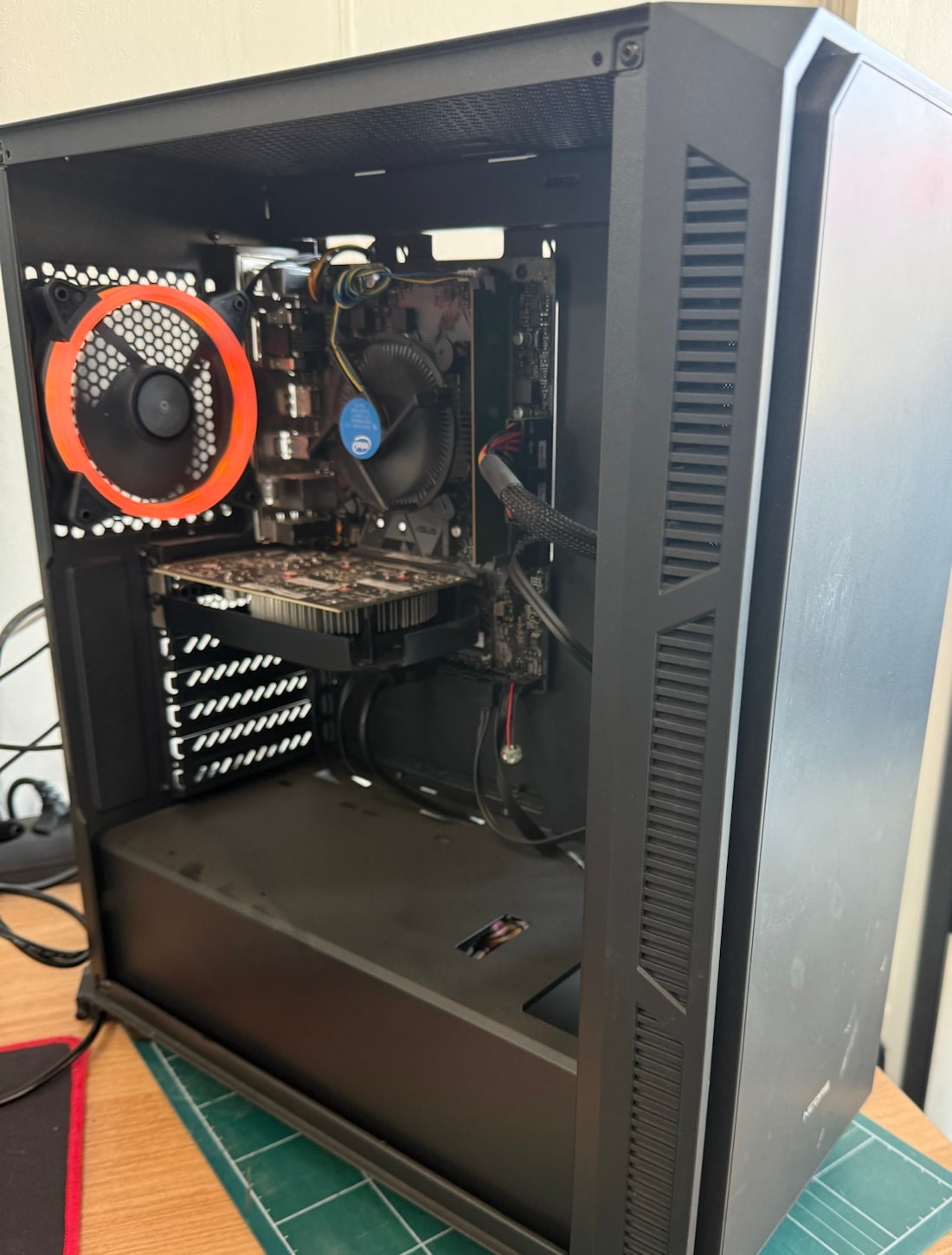
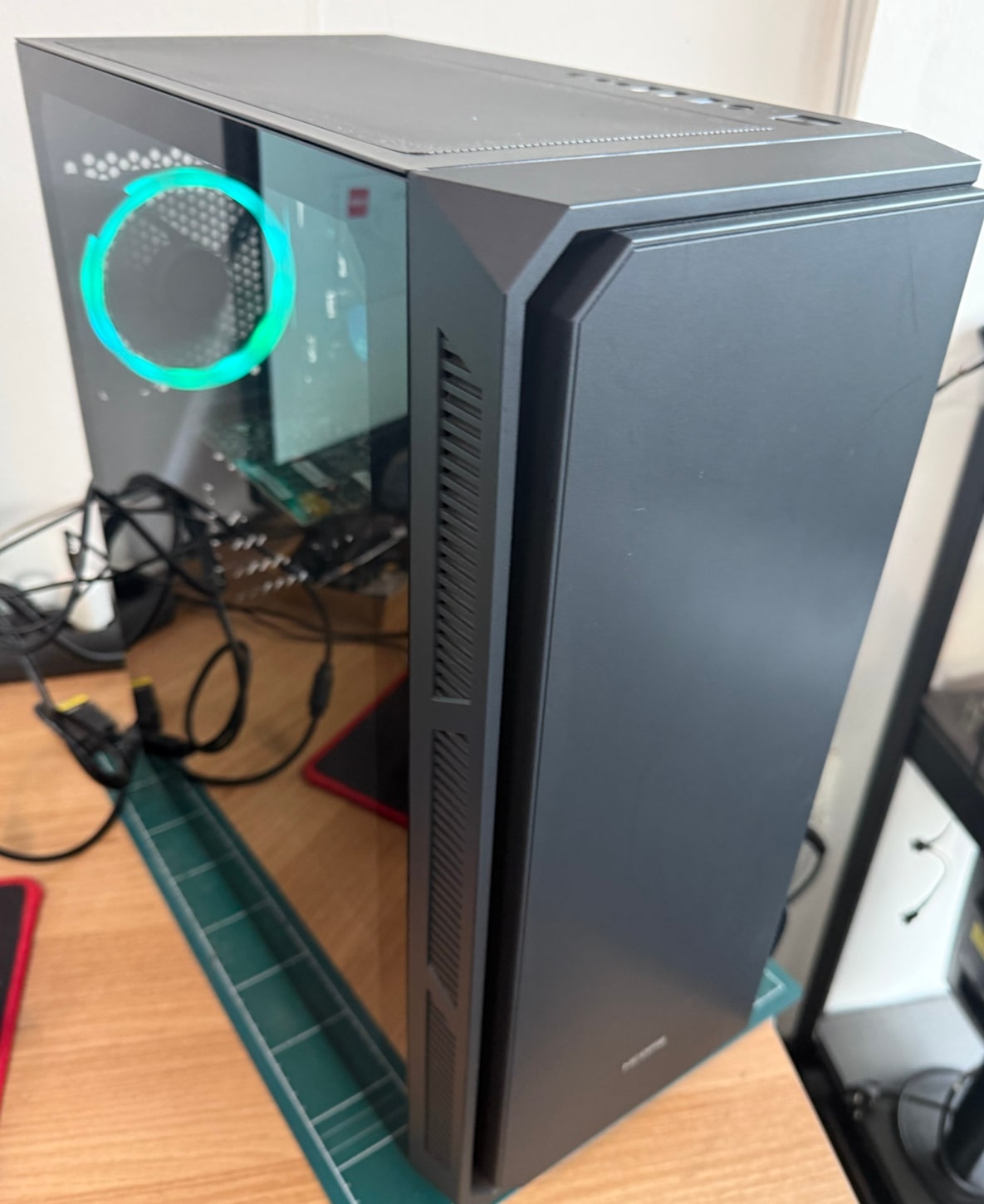
본체를 열어 보니 내부에 먼지가 많이 쌓여 있었습니다. 쿨러와 방열판 주변의 먼지를 제거한 뒤 전원을 켜자 윈도우가 정상적으로 시작됐습니다. 이후 점검하는 동안 깜빡임은 다시 나타나지 않아 원인을 특정하기는 어려웠습니다.
백신 프로그램 5개, 남은 저장 공간은 10% 미만
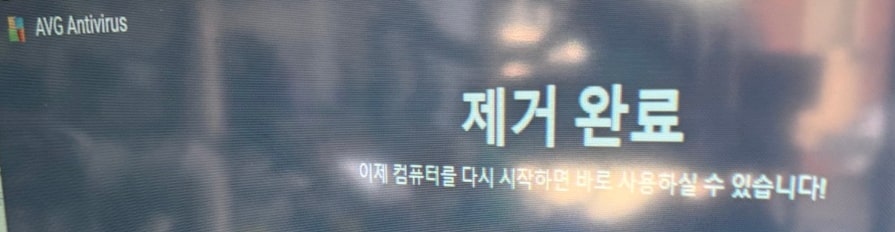
속도 저하 쪽에는 먼저 손볼 만한 단서가 있었습니다. 윈도우가 설치된 드라이브에는 전체 용량의 10%도 남지 않았고, 백신 프로그램이 다섯 개 설치돼 있었습니다. 장치에 맞지 않는 드라이버와 오래된 프로그램, 손상된 윈도우 시스템 파일도 확인했습니다. 손님께는 점검과 정비에 두세 시간 정도 걸릴 것으로 안내드렸습니다.
여러 보안 프로그램이 동시에 실시간 검사를 하면 같은 파일을 각각 검사하면서 PC가 느려질 수 있습니다. 그래서 설치된 항목과 보안 상태를 함께 살폈습니다. Microsoft의 보안 프로그램 사용 안내
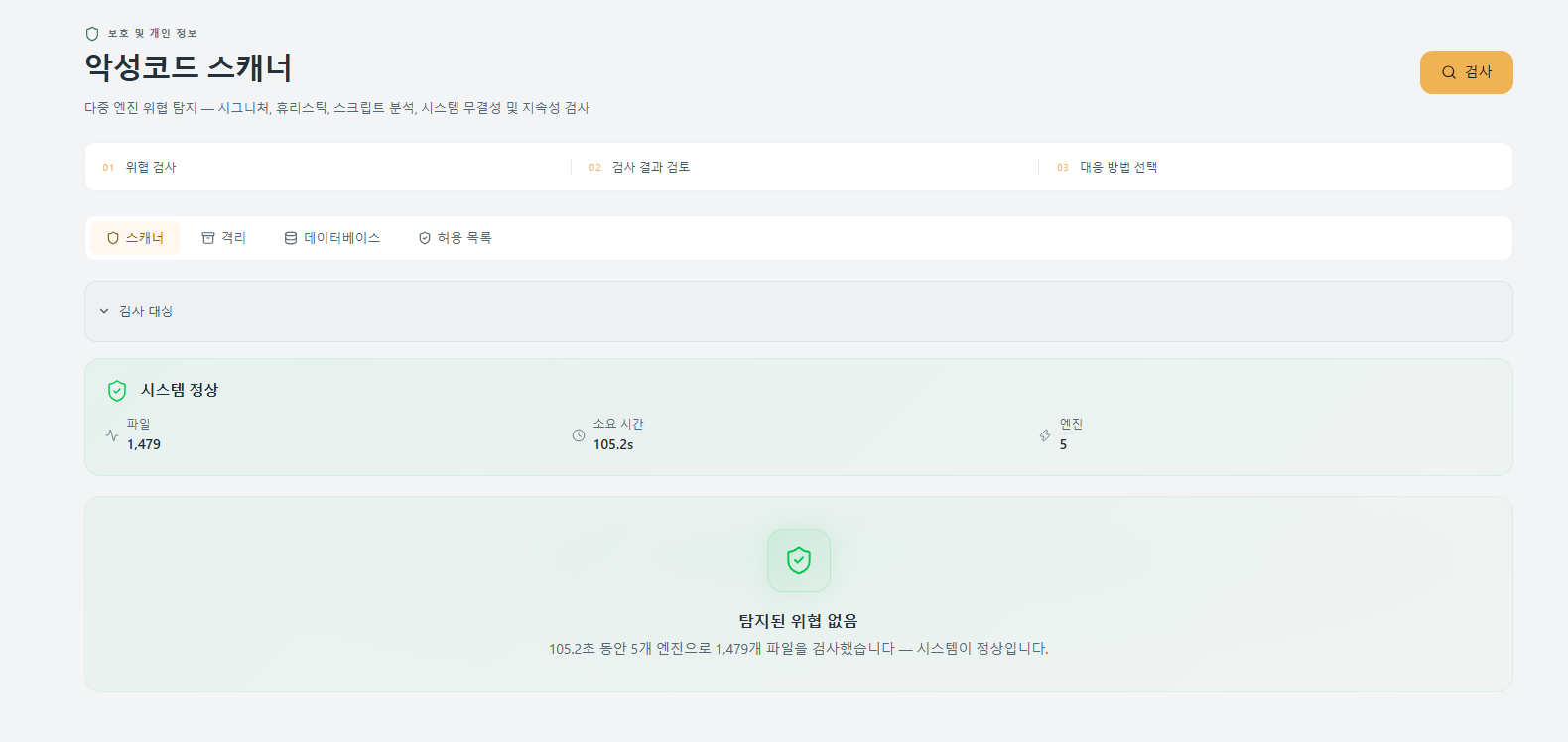
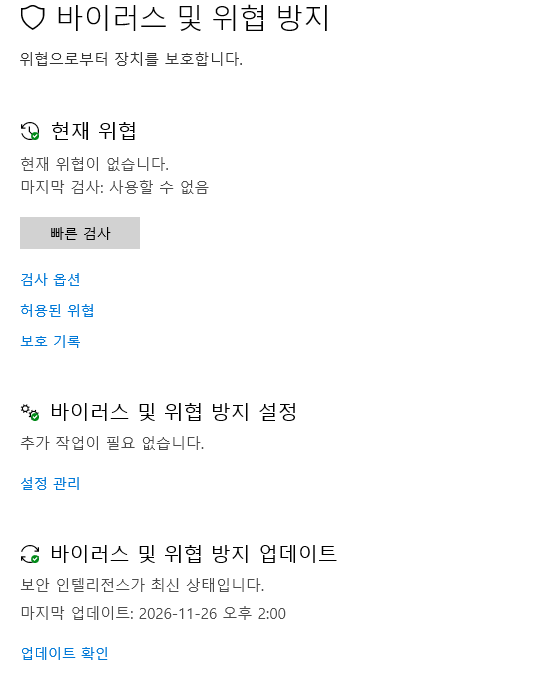
악성코드 검사에서는 검사한 범위 안에서 위협이 탐지되지 않았고, 윈도우 보안 화면에도 현재 위협이 없다고 표시됐습니다.
실제 부품에 맞춰 드라이버와 윈도우 설정을 정리했습니다
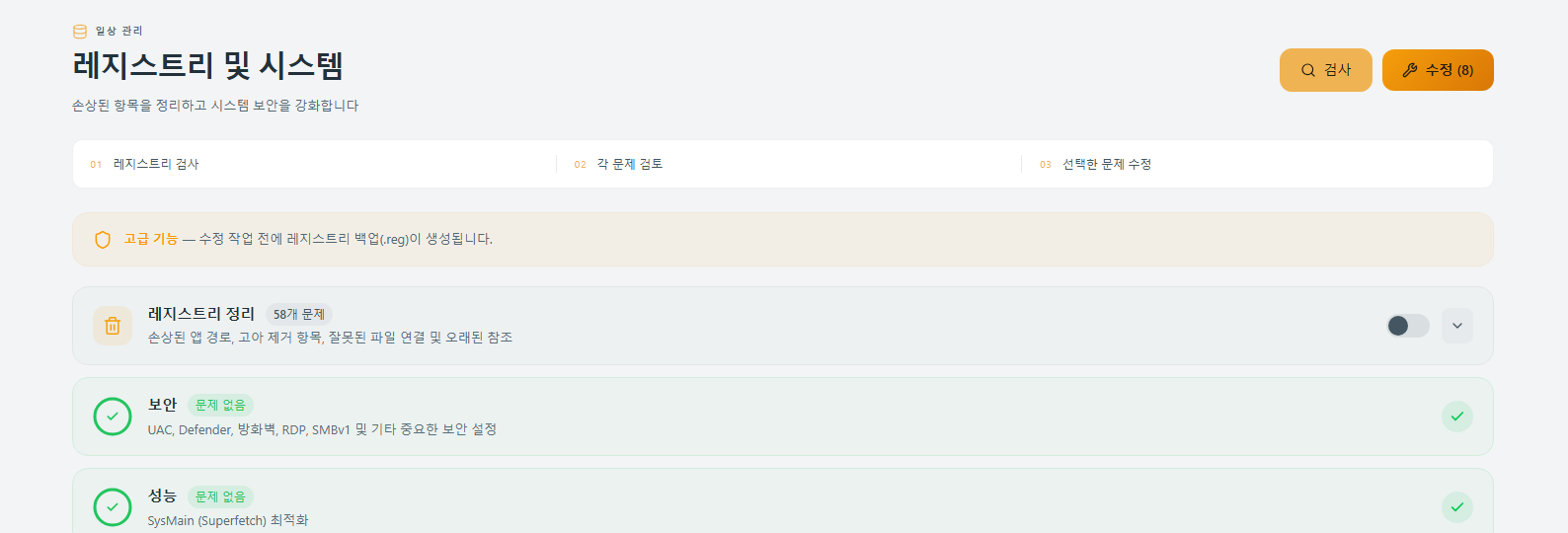
먼저 메인보드의 기본 제어 프로그램인 BIOS 버전을 확인해 업데이트하고, 부품 구성과 사용 목적에 맞게 설정했습니다. 이어서 설치된 장치를 확인하고 각 장치에 맞는 공식 드라이버를 설치했습니다.
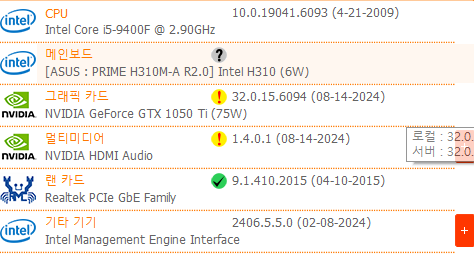
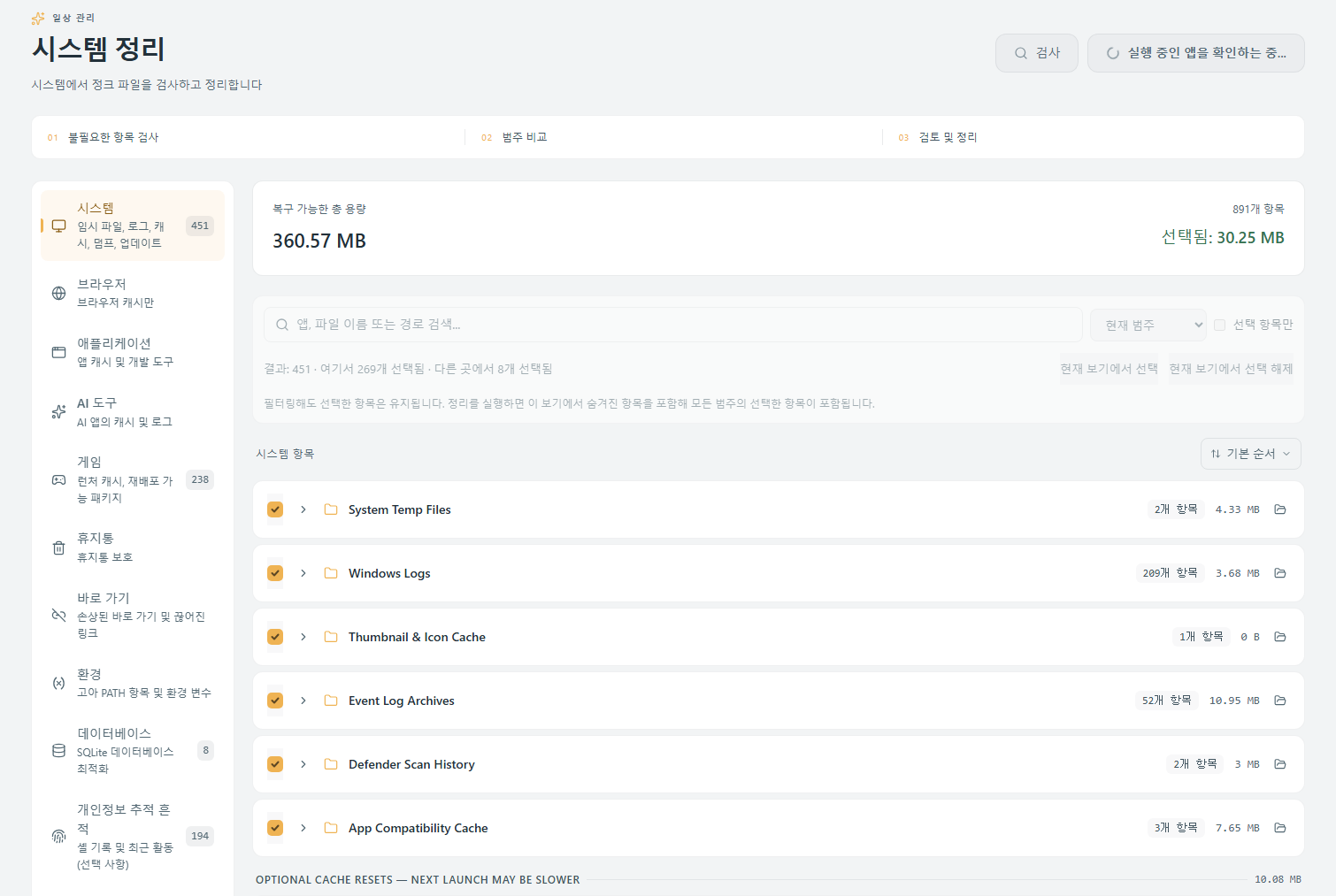
계속 사용할 프로그램은 업데이트하고, 불필요한 앱과 임시 파일은 정리했습니다. 업무에 쓰는 기능을 고려해 윈도우 설정도 조정했습니다.
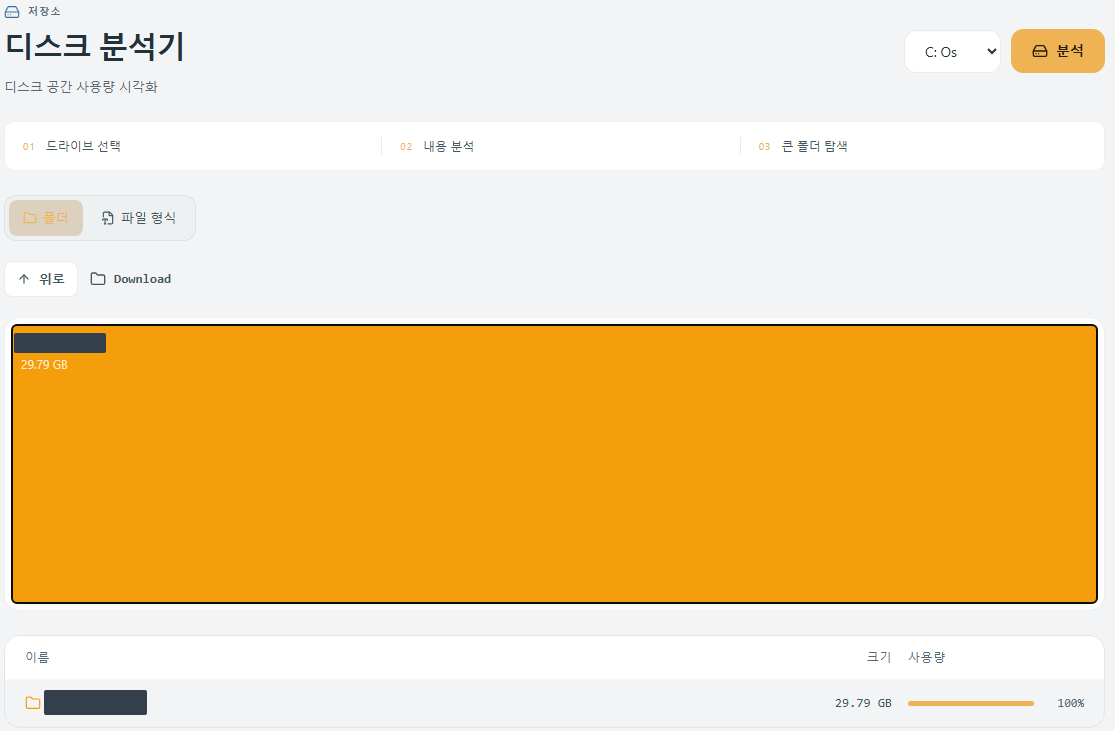
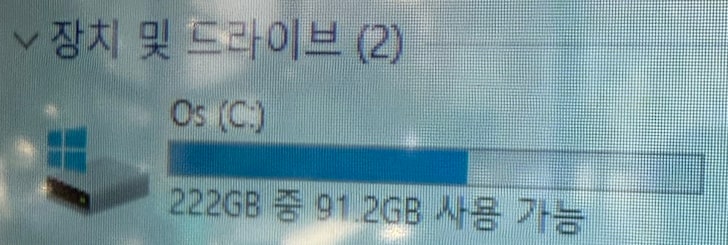
정리를 마친 C 드라이브에 91.2GB가 남았습니다
어떤 항목이 용량을 크게 차지하는지 폴더별로 확인했습니다. 오래된 게임 하나가 약 30GB를 사용하고 있어 제거했습니다. 저장 공간이 빠듯한 PC라면 작은 파일을 하나씩 지우기 전에, 계속 사용할 프로그램과 용량이 큰 항목부터 확인해 볼 수 있습니다. Microsoft의 드라이브 공간 확보 안내
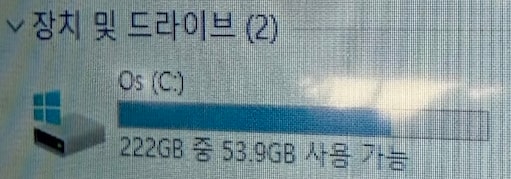
마지막에 탐색기에서 확인한 C 드라이브의 사용 가능 공간은 222GB 중 91.2GB였습니다. 손님이 방문하셨을 때 어떤 부분을 손봤는지 설명드리고 직접 사용해 보시도록 했습니다. 손님도 전보다 빨라졌다고 말씀하셨습니다.

비슷한 문제로 업그레이드를 고민하신다면 어떤 작업을 할 때 느린지, 깜빡임이 언제 나타나는지 알려주세요. 반복되는 장면을 찍어 두셨다면 매장에서 같은 증상을 확인하는 데 도움이 됩니다. 컴퓨터 점검 문의