
NAS에 n8n을 설치할 때 헷갈리는 것은 설치 버튼보다 설정이 어디에 저장되고, 어느 주소로 접속하는지입니다. 컨테이너만 실행하고 저장 공간을 연결하지 않으면 나중에 다시 만들 때 작업을 잃을 수 있습니다.
이 글은 Container Manager를 지원하는 시놀로지 NAS에서 새 n8n 연습 환경을 만드는 순서입니다. 기존 운영 환경을 덮어쓰는 절차가 아닙니다.
목표는 외부 서비스 발송 없이 짧은 문장 하나를 처리하고, 재시작해도 저장한 작업이 남는지 확인하는 것입니다.
1. 내 NAS에서 Container Manager를 쓸 수 있나요?
DSM 패키지 센터에서 Container Manager의 설치 가능 여부를 확인하세요. 모든 시놀로지 모델이 지원하는 것은 아니며 DSM 버전과 모델에 따라 달라집니다.
예전 Docker 패키지 화면을 다룬 글과 현재 메뉴가 다를 수도 있습니다.
NAS가 파일 보관이나 다른 업무로 이미 바쁘다면 남은 메모리와 저장 공간도 봐야 합니다. “NAS니까 AI 모델도 함께 실행된다”는 뜻은 아닙니다.
여기서는 작업 순서를 담당하는 n8n만 설치합니다.
또 하나, 이 안내의 접속 방식은 HTTPS 주소를 앞에 두고 NAS 내부의 n8n으로 전달하는 구성입니다. 자신이 사용할 주소와 인증서가 준비되지 않았다면 아래 접속 설명을 먼저 읽으세요.
단순히 쿠키 보안 옵션을 끄고 넘어가는 방법은 사용하지 않습니다.
2. 프로젝트 폴더와 데이터 저장 공간을 따로 생각하세요
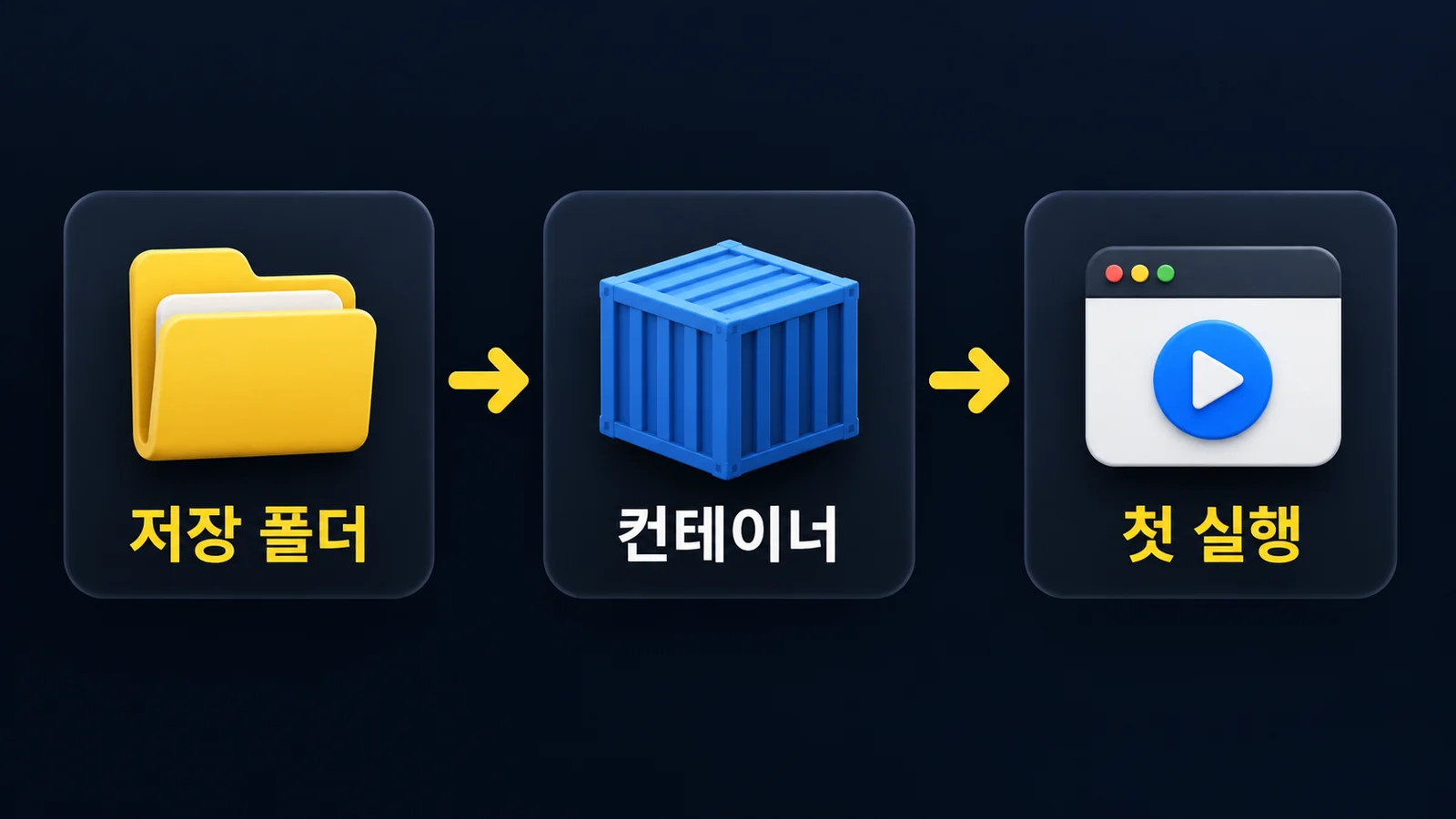
File Station에서 새 프로젝트 설정을 보관할 폴더를 만듭니다. 기존 n8n 폴더가 있다면 재사용하지 말고, 연습용이라는 것을 알 수 있게 이름을 정하세요.
Container Manager의 Project 메뉴에서 새 프로젝트를 만들고 이 폴더를 선택합니다.
프로젝트에는 어떤 이미지를 실행할지, 포트를 어떻게 연결할지, 데이터를 어디에 남길지를 적습니다. 아래 예시는 n8n 기본 편집기를 위한 작은 구성입니다.
n8n Assistant의 추가 샌드박스나 외부 코드 실행 환경을 설치하는 구성이 아닙니다.
services:
  n8n:
    image: n8nio/n8n:2.43.6
    restart: unless-stopped
    ports:
      - "127.0.0.1:5678:5678"
    environment:
      TZ: Asia/Seoul
      GENERIC_TIMEZONE: Asia/Seoul
      N8N_ENFORCE_SETTINGS_FILE_PERMISSIONS: "true"
      N8N_EDITOR_BASE_URL: https://n8n.example.com
      N8N_WEBHOOK_URL: https://n8n.example.com/
      N8N_PROXY_HOPS: "1"
    volumes:
      - n8n_data:/home/node/.n8n

volumes:
n8n_data:n8n.example.com은 설명용 주소입니다. 두 곳을 실제로 준비한 자신의 HTTPS 주소로 바꿉니다. 예시 버전은 2026년 10월 16일 공식 설치 문서에서 확인한 안정 버전입니다. 설치 시점에는 공식 릴리스와 변경사항을 확인해 사용할 버전을 정하세요. 이미 운영 중인 n8n의 버전만 이 값으로 바꾸는 업데이트 안내는 아닙니다.
n8n_data는 Docker가 관리하는 이름 있는 볼륨입니다. 앞에서 만든 프로젝트 폴더와 같은 폴더라고 생각하면 안 됩니다. 데이터베이스와 설정이 있는 /home/node/.n8n을 여기에 보관합니다. 프로젝트나 컨테이너를 정리할 때 이 볼륨까지 삭제하면 저장한 작업도 지워질 수 있습니다.
3. HTTPS 주소에서 NAS 안의 n8n으로 연결합니다
예시의 127.0.0.1:5678은 NAS 자체에서만 받는 주소입니다. 따라서 다른 PC에서 NAS주소:5678로 바로 접속하는 구성은 아닙니다. DSM의 리버스 프록시가 HTTPS 요청을 받은 뒤 이 내부 주소로 전달합니다. 리버스 프록시는 바깥 접속을 안쪽 프로그램에 이어 주는 입구라고 생각하면 됩니다.
DSM의 로그인 포털 안에 있는 고급·리버스 프록시 설정에서, 소스는 자신의 HTTPS 호스트와 443 포트, 대상은 HTTP·127.0.0.1·5678로 연결합니다. 메뉴 위치는 DSM 버전에 따라 다를 수 있습니다.
해당 호스트에 맞는 인증서를 배정하고, 이름이 NAS의 접속 가능한 주소로 해석되는지도 확인합니다. 다른 서비스가 이미 쓰는 규칙을 덮어쓰지 마세요.
n8n 공식 안내에 따라 마지막 프록시가 원래 요청의 주소와 프로토콜을 전달해야 합니다. 이 예시는 프록시가 하나일 때의 N8N_PROXY_HOPS=1을 사용합니다. 프록시가 여러 겹인 환경은 실제 구조에 맞춰야 합니다. 인증서 경고가 뜨면 무시하고 진행하지 말고 주소와 인증서를 먼저 고치세요.
개인 연습 환경이라면 공유기에서 인터넷으로 포트를 열 필요가 없습니다. 내부망 또는 허용된 사설 접속 경로에서 사용하는 범위로 시작하세요.
DNS·인증서 준비가 어렵다면 PC에서 먼저 실행해 보는 공식 안내나 관리형 Cloud를 선택하는 편이 배우기 수월할 수 있습니다.
4. 실행 상태보다 실제 접속을 확인하세요
프로젝트 구성을 저장하고 실행합니다. 이미지 다운로드 뒤 컨테이너 상태와 로그를 확인하고 준비한 HTTPS 주소를 엽니다.
초기 계정 설정 화면이 나타나면 소유자 계정을 만들고 로그인합니다. 이때의 계정 설정은 n8n 환경에 저장되므로 다른 서비스 비밀번호를 그대로 재사용하지 않는 편이 좋습니다.
화면이 안 뜬다면 먼저 컨테이너가 계속 실행 중인지, 로그에 저장 권한·포트 충돌·설정 오류가 있는지 봅니다. 컨테이너는 정상인데 주소만 안 열리면 DNS·인증서·프록시 대상 주소를 확인합니다.
여러 설정을 한꺼번에 바꾸면 원인을 좁히기 어렵습니다.
5. 외부 계정 없이 첫 워크플로를 만듭니다
- 새 워크플로에서 Manual Trigger와 Edit Fields (Set)를 연결합니다.
- Edit Fields의 Manual Mapping에 String 항목
message를 만들고NAS에서 첫 실행을 입력합니다. - 실행 후 Output에서 입력한 문장을 확인하고 워크플로를 저장합니다.
- Container Manager에서 컨테이너를 재시작하고 다시 접속합니다. 저장한 워크플로가 남아 있고 다시 실행되는지 확인합니다.
재시작 뒤 작업이 남는 것은 기본 저장 확인입니다. 볼륨 삭제나 장비 고장에도 복구된다는 뜻은 아닙니다.
백업과 복원은 별도 절차입니다. 첫 연습에서는 API 키, 메일 발송, 고객 자료를 연결하지 않아도 됩니다.
6. 다음에는 한 가지 서비스만 연결하세요
첫 실행이 확인되면 RSS 읽기나 연습용 표 저장처럼 결과를 쉽게 확인할 수 있는 작업을 하나 더합니다. AI 요약, 예약 실행, 외부 발송까지 동시에 붙이면 어느 단계에서 문제가 생겼는지 알기 어렵습니다.
운영 전에는 볼륨·데이터베이스·암호화 키의 백업 범위를 확인하세요. 내보낸 워크플로 JSON만으로 연결 계정까지 모두 복원되는 것은 아닙니다. 실패·비용·백업을 관리하는 방법에서 이어서 정리했습니다.
공식 자료: Container Manager 지원 정보 · 프로젝트 만들기 · n8n 이미지·저장 공간 · 리버스 프록시 연결 · 보안 설정
2026년 10월 16일 공식 안내를 바탕으로 재정리했습니다. 예시 YAML 구조와 로컬 바인딩 설정을 검토했으며, 실제 NAS 설치·접속·복원 시험은 수행하지 않았습니다. 표지·설명 그림은 AI로 제작했습니다.